
À quoi ça sert
les points de donnée sont vos données sources : consommation électrique, effectif, kilomètres parcourus… Ce sont elles qui alimentent vos indicateurs, aussi appelés KPI (indicateur clé de performance) : les résultats que vous suivez dans le temps (chapitres 10 et 11). Et une même donnée peut en alimenter plusieurs : « Effectif total » servira au taux de rotation du personnel (le turnover) comme aux heures de formation par salarié ; vous la saisissez une fois, tout se met à jour (chapitre 12). Des données bien définies et saisies régulièrement, ce sont des indicateurs justes.
Où ça se trouve
dans le menu de gauche, cliquez sur Indicateurs, puis ouvrez l'onglet Mes données.
Tous les chapitres du guide
Sommaire
Ce que vous voyez en arrivant
La page Indicateurs a trois onglets : Mes indicateurs, Mes données, Recommandations. L'onglet Mes données contient :
- un sélecteur d'Année en haut (avec l'option Toutes les années) ;
- une barre d'outils : recherche, filtre de statut (Tous, À compléter, Renseignées), un bouton Filtre (par indicateur, pilier, type de source, archivage), et les boutons Créer et Importer ;
- le tableau de vos données, avec les colonnes Donnée, Métrique, Pilier, Fréquence, Dernière valeur, Période, Statut, Action. Le statut d'une ligne est Complété ou À compléter pour l'année choisie. Des badges signalent les points Personnalisé, Multi-lignes ou Permanente ;
- en bas, la section Visualisations des données (elle a son propre chapitre, le 13).
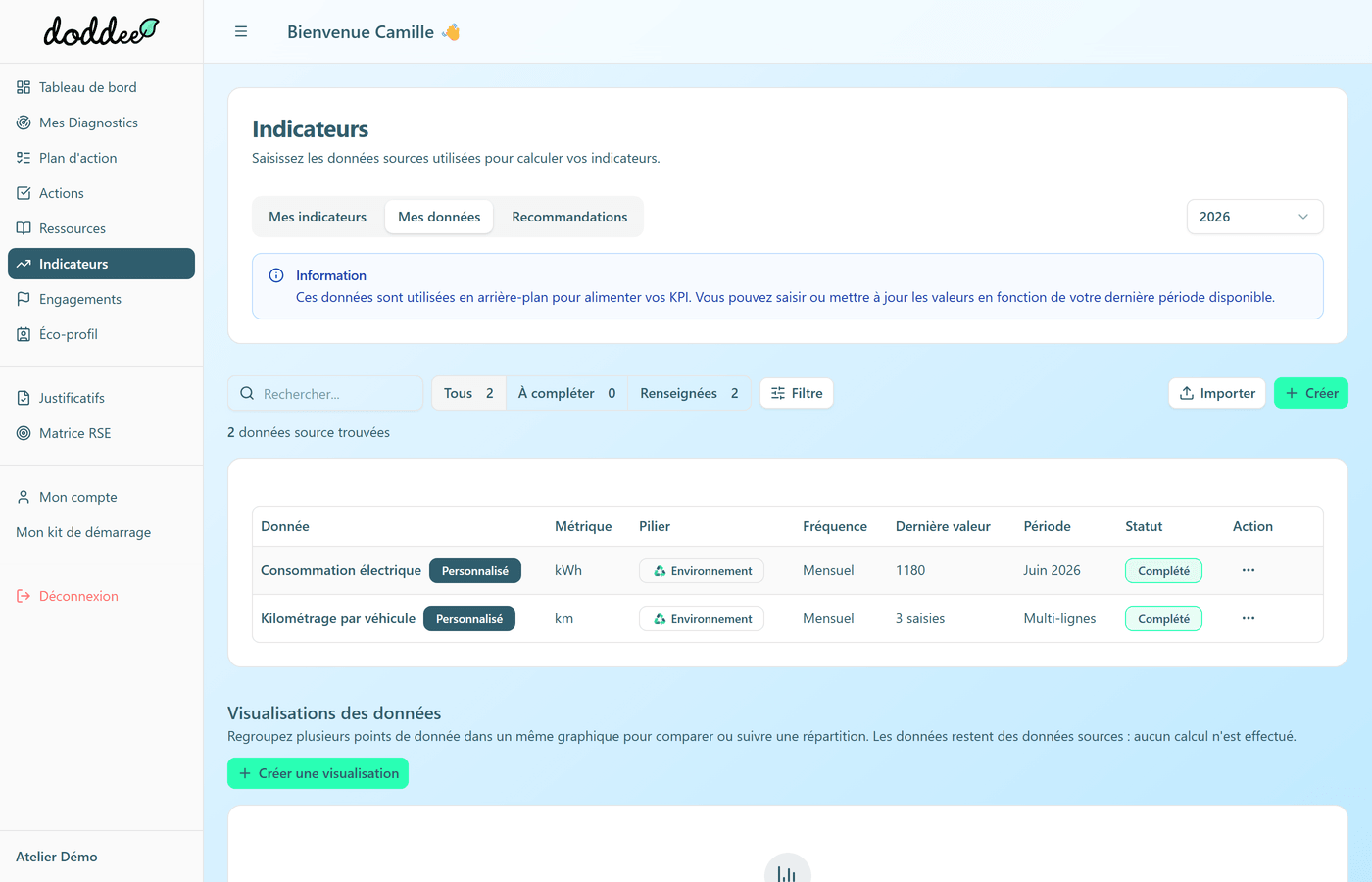
Comme le dit l'application : ces données sont utilisées en arrière-plan pour alimenter vos KPI.
Pas à pas
1Créer un point de donnée
Cliquez sur Créer dans la barre d'outils. (Depuis l'onglet Mes indicateurs, le bouton Nouveau ouvre d'abord la question « Que souhaitez-vous créer ? » : choisissez Créer un point de donnée.)
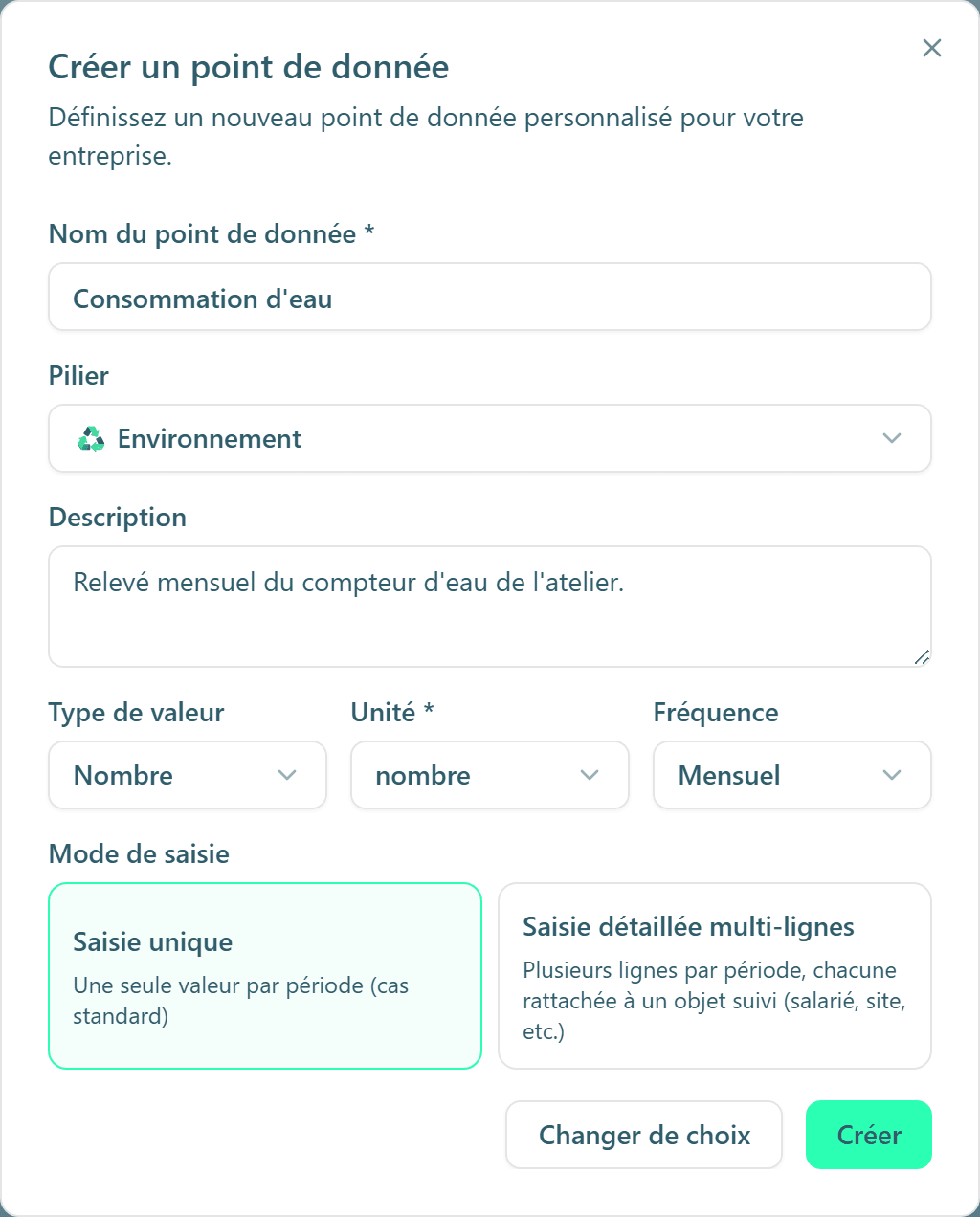
La fenêtre Créer un point de donnée s'ouvre. Tous les champs :
- Nom du point de donnée (obligatoire) : par exemple « Consommation électrique mensuelle ».
- Pilier : facultatif, laissez « Non défini » si aucun ne s'impose.
- Description : à quoi sert cette donnée.
- Type de valeur : Nombre, Date ou Narratif (du texte : une politique, une démarche…).
- Unité : obligatoire si le type est Nombre ; désactivée pour Date et Narratif.
- Fréquence : Mensuel, Trimestriel, Semestriel, Annuel, À la demande, ou Donnée fixe (une donnée permanente sans période, comme la surface d'un bâtiment). Ce choix compte double : il détermine les périodes que vous pourrez saisir, et les indicateurs que la donnée pourra alimenter (un KPI mensuel exige des sources mensuelles ; les fréquences doivent s'aligner). Choisissez la fréquence à laquelle la donnée existe vraiment chez vous : celle de vos factures, de vos relevés.
Mode de saisie, deux choix :
- Saisie unique : une seule valeur par période. Exemple : la consommation électrique totale du mois, un seul chiffre. C'est le cas standard ;
- Saisie détaillée multi-lignes : plusieurs lignes par période, une par « objet suivi » (un salarié, un site, un véhicule…). Exemple : le kilométrage du mois, une ligne par véhicule de votre flotte. Idéal pour tenir un registre.
Cliquez sur Créer. Doddee vous emmène directement sur la saisie de votre nouveau point.
2Saisir une valeur (saisie unique)
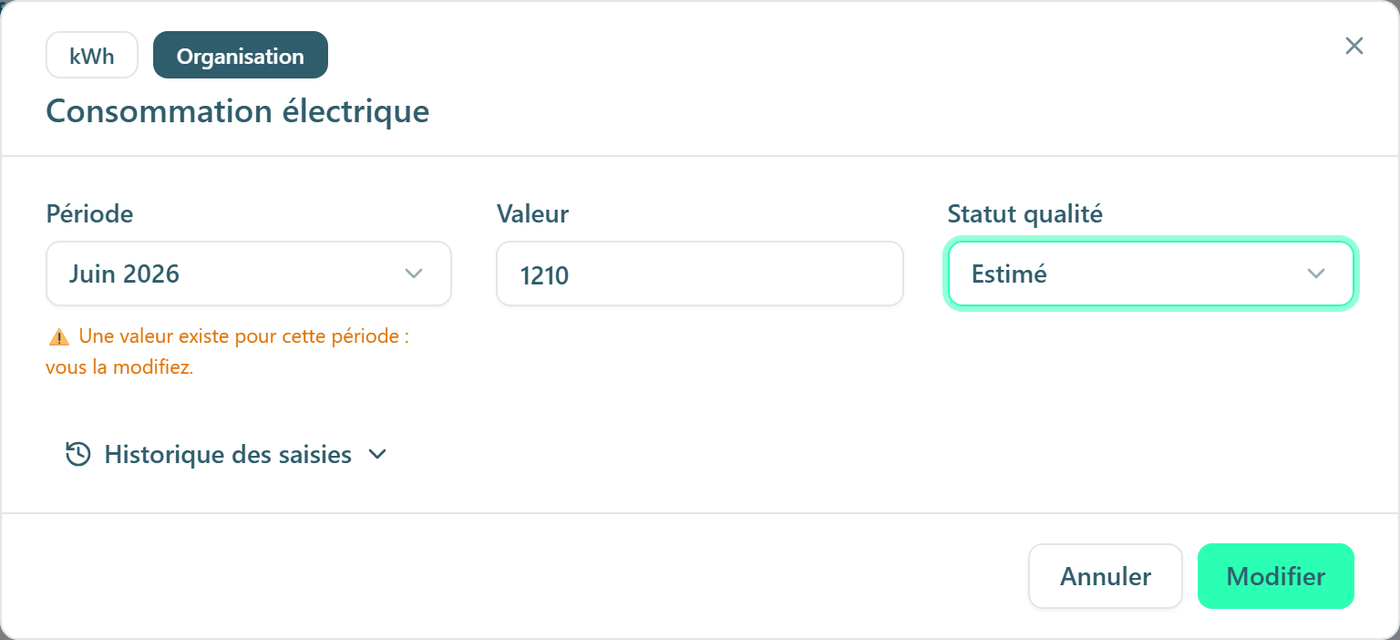
Dans le tableau, ouvrez le menu Action au bout de la ligne, puis Saisir. Un panneau s'ouvre :
- Période : choisissez la période concernée (le mois, le trimestre… selon la fréquence du point).
- Valeur : un nombre, une date ou un texte selon le type. Pour un point Narratif, décrivez la politique ou les actions menées sur la période.
- Statut qualité : dites ce que vaut cette valeur : Brouillon, Validé, Estimé ou À vérifier. C'est précieux pour savoir, plus tard, quelles données consolider.
- Cliquez sur Enregistrer.
Si une valeur existe déjà pour la période, l'application vous prévient : vous êtes en train de la modifier. Un volet Historique des saisies montre les valeurs déjà enregistrées.
Après l'enregistrement, la donnée passe dans Renseignées ; le message de confirmation propose un lien Voir pour la retrouver dans le tableau.
3Saisir en multi-lignes (registres)
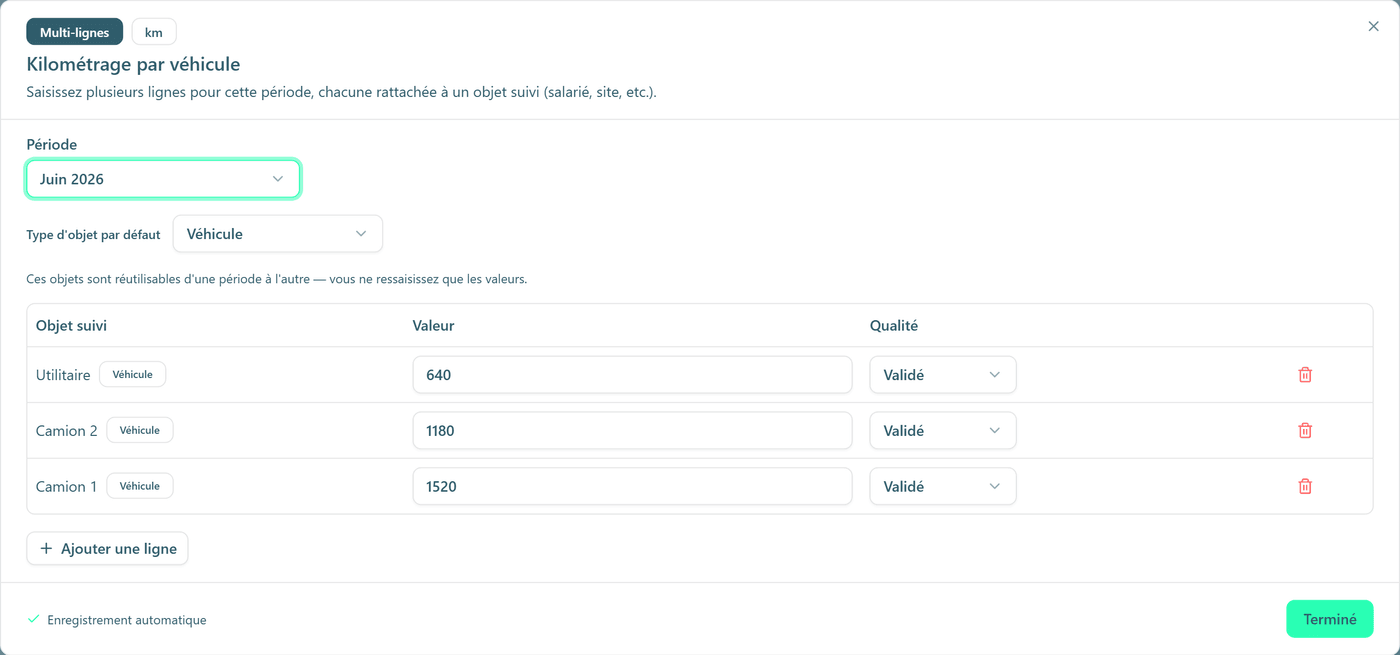
Sur un point Multi-lignes, le menu Saisir ouvre un panneau différent : un tableau avec les colonnes Objet suivi, Valeur, Qualité.
- Choisissez la période.
- Cliquez sur Ajouter une ligne.
- Dans la colonne Objet suivi : sélectionnez un objet existant, ou tapez un nom puis Créer pour un nouvel objet (« Nouvel objet… »).
- Saisissez la valeur et le statut qualité. Chaque ligne s'enregistre automatiquement.
- Terminez avec le bouton Terminé.
Comme le rappelle l'application : ces objets sont réutilisables d'une période à l'autre ; vous ne ressaisissez que les valeurs.
Bon à savoir : si plusieurs points multi-lignes suivent les mêmes objets, Doddee les regroupe en Registre, une grille unique. Exemple : pour votre flotte, un registre « Véhicules » avec une ligne par véhicule et une colonne par donnée (kilométrage, carburant, entretien). Vous saisissez tout au même endroit, au lieu d'ouvrir chaque point un par un.
4Gérer vos points de donnée
Toujours via le menu Action d'une ligne :
- Modifier : renommer, changer la description, l'unité… (le mode de saisie, lui, ne se change plus après création) ;
- Archiver puis, si besoin, Supprimer définitivement : pour vos points personnalisés ;
- Retirer de mes données / Restaurer dans mes données : pour les points du catalogue Doddee que vous n'utilisez pas.
Le piège à éviter
- Le mode de saisie ne se change plus après coup. Choisissez bien au départ : un seul chiffre par période = Saisie unique ; un suivi détaillé (par salarié, par véhicule…) = multi-lignes. Repasser de multi-lignes à unique effacerait vos lignes.
- Réutilisez vos objets suivis, ne les recréez pas. La liste est commune à toute l'entreprise. Chaque mois, reprenez « Camion 12 » dans la liste au lieu de retaper son nom : « Camion 12 » et « camion 12 » compteraient comme deux véhicules différents, et votre suivi serait coupé en deux.
- Choisissez Nombre pour tout ce que vous voudrez chiffrer. Seuls les points Nombre donnent des calculs et des graphiques. Narratif (du texte) et Date servent juste à garder une trace (une politique, une date) : ne les utilisez pas pour une donnée que vous voudrez suivre dans le temps.
Guide de prise en main Doddee, édition du 17 juillet 2026. Libellés et parcours vérifiés dans le logiciel à cette date. Une question ? Notre équipe vous répond.