
À quoi ça sert
plutôt que de saisir vos valeurs une à une, importez un fichier Excel ou CSV pour enregistrer plusieurs valeurs d'un coup : une extraction de paie, un relevé de consommations, un export de votre outil métier…
Où ça se trouve
menu Indicateurs → onglet Mes données → bouton Importer.
Tous les chapitres du guide
Sommaire
La règle d'or, avant de commencer : un import = un fichier = une seule période. Toutes les lignes du fichier seront enregistrées sur la même période (le même mois, le même trimestre…). Pour couvrir 12 mois, faites 12 imports. C'est le point le plus important de ce chapitre.
Pas à pas
1Déposer votre fichier
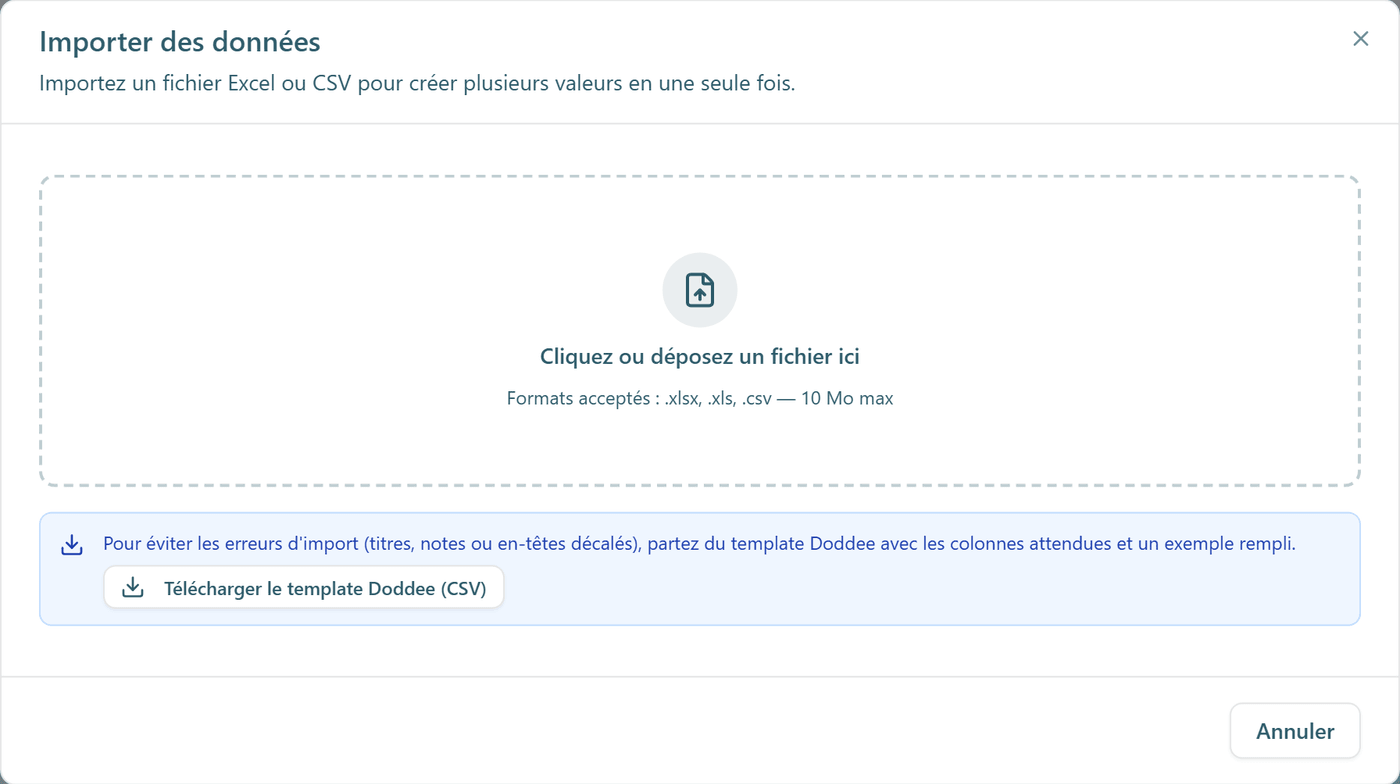
La fenêtre Importer des données s'ouvre sur une zone de dépôt : « Cliquez ou déposez un fichier ici ». Formats acceptés : .xlsx, .xls, .csv, 10 Mo maximum.
Conseil donné par l'application : pour éviter les erreurs (titres, notes ou en-têtes décalés), partez du template Doddee, à récupérer via le lien Télécharger le template Doddee (CSV). Il contient les colonnes attendues et un exemple rempli.
Vous n'êtes pas obligé d'utiliser ce template : votre propre fichier (extraction de paie, export métier…) fonctionne aussi, vous associerez vous-même ses colonnes à l'étape 4. Pour un import sans accroc, quelques règles simples : la première ligne = les noms de colonnes, une colonne par donnée, une valeur par cellule ; pas de titre, de logo ni de commentaire au-dessus du tableau ; pas de cellules fusionnées. En CSV, enregistrez en UTF-8 pour que les accents passent.
Vos données sont nombreuses ou dans un format compliqué (un rapport RSE, un export d'indicateurs existant…) ? L'équipe Doddee peut prendre l'import en charge pour vous : contactez-nous. C'est une prestation en plus de l'abonnement.
2Choisir la période d'import
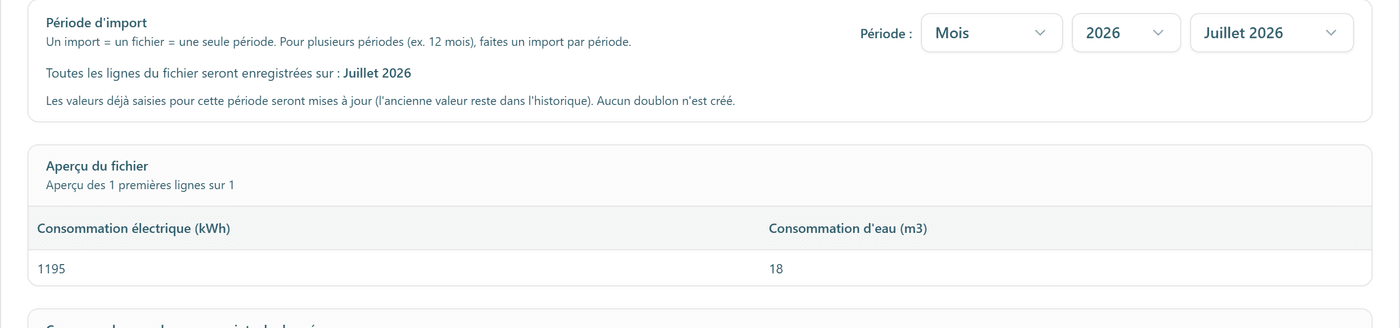
Une fois le fichier analysé, Doddee vous demande à quelle période rattacher toutes ces valeurs, dans le bloc Période d'import :
- La granularité : dites d'abord si vos valeurs sont mensuelles, trimestrielles, annuelles… (Jour, Semaine, Mois, Trimestre, Semestre ou Année).
- La période précise : puis l'année et, si besoin, le mois ou le trimestre concerné.
L'application récapitule : « Toutes les lignes du fichier seront enregistrées sur : » suivi de la période choisie. Relisez-la, c'est elle qui date tout votre import.
Un point de vigilance, l'alerte Granularité incompatible : la période choisie ici doit coller à la fréquence des points que vous allez remplir. Exemple : un point Mensuel attend une période Mois ; si vous importez en « Année », la valeur ne s'affichera nulle part. Alignez les deux.
3Vérifier l'aperçu
Le bloc Aperçu du fichier montre les premières lignes telles que Doddee les a lues. Si les colonnes sont décalées ou les valeurs étranges, corrigez le fichier et recommencez (bouton Retour).
4Associer les colonnes aux points de donnée
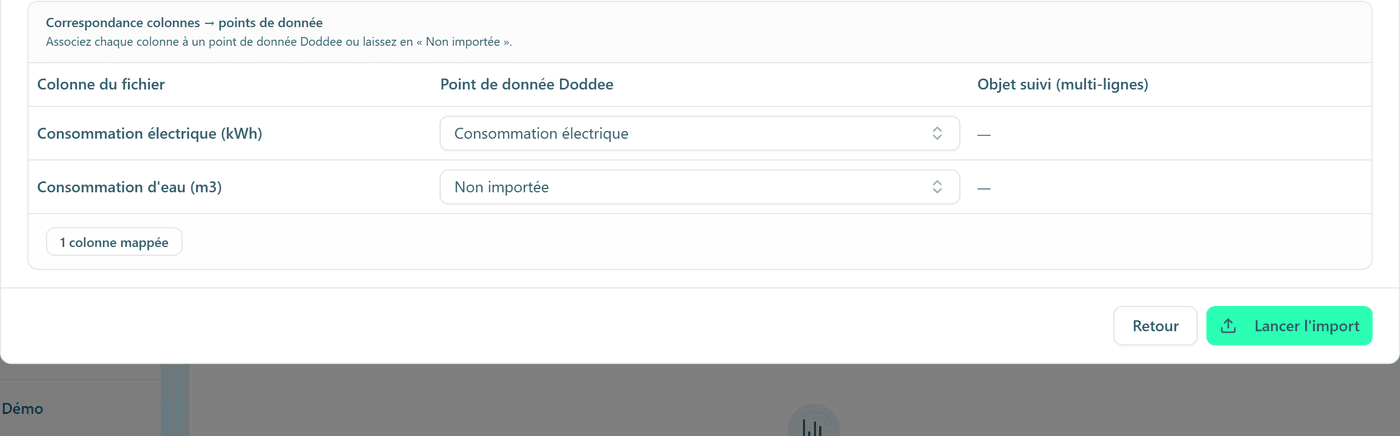
C'est le cœur de l'import : dire à Doddee quelle colonne de votre fichier remplit quel point de donnée (bloc Correspondance colonnes → points de donnée). Chaque colonne arrive en Non importée : rien ne se fait tout seul, vous décidez colonne par colonne.
Exemple : votre fichier a une colonne « kWh » ; en face, vous choisissez votre point Consommation électrique. Pour chaque colonne, trois possibilités :
- l'associer à un point de donnée existant (via le champ de recherche) ;
- ou + Créer un nouveau point de donnée si aucun ne correspond ;
- ou la laisser Non importée pour l'ignorer.
Cas des points multi-lignes : si la colonne remplit un point détaillé (un suivi par véhicule, par salarié…), Doddee demande en plus : « Quelle colonne contient le nom de l'objet ? ». Désignez alors, dans Objet suivi (multi-lignes), la colonne des noms (par exemple la colonne « Immatriculation » pour vos véhicules). Elle sert à créer les lignes, elle n'est pas importée comme une valeur.
Deux garde-fous peuvent apparaître :
- Mapping incomplet : un point multi-lignes n'a pas sa colonne d'objet suivi ;
- Risque de perte de données : votre colonne a plusieurs lignes, mais le point choisi n'accepte qu'une valeur par période. Doddee n'en garderait qu'une, les autres seraient perdues. Deux solutions : choisir un point multi-lignes, ou additionner vous-même ces lignes en un seul total dans votre fichier avant de l'importer.
5Lancer l'import
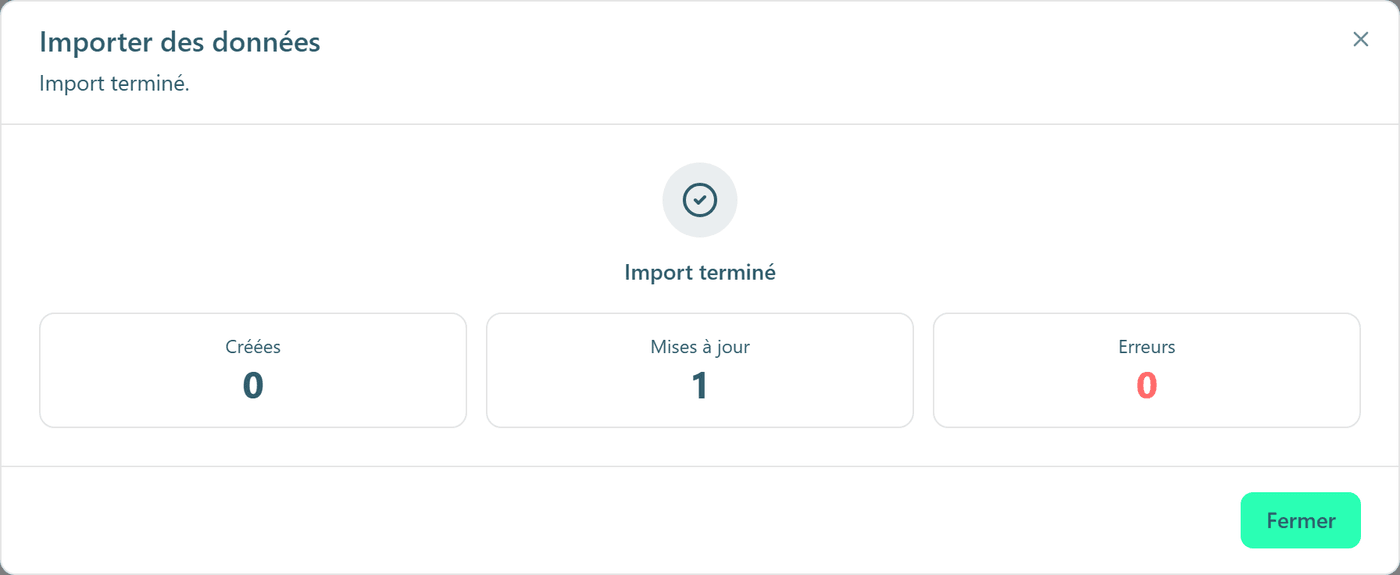
Cliquez sur Lancer l'import. L'écran Import terminé dresse le bilan : valeurs Créées, Mises à jour, et Erreurs avec le détail ligne par ligne.
Bon à savoir :
- Les valeurs déjà saisies pour cette période sont remplacées par celles du fichier ; aucun doublon n'est créé.
- Les points de donnée « fixes » (sans période) s'enregistrent indépendamment de la période choisie.
- Un fichier volumineux prend un moment : laissez la fenêtre ouverte.
Le piège à éviter
- Rien ne se pré-associe. Toutes les colonnes démarrent en « Non importée ». Si vous lancez l'import sans faire les correspondances, rien ne s'importe. Prenez le temps de l'étape 4.
- Un fichier avec 12 mois en colonnes ne fait pas 12 périodes. L'import n'affecte qu'UNE période. Si votre fichier contient l'année entière, découpez-le (ou faites un import par mois).
- Faites correspondre granularité et fréquence. Une valeur importée en « Année » sur un point « Mensuel » ne s'affichera nulle part. L'application vous alerte : ne passez pas outre.
Guide de prise en main Doddee, édition du 17 juillet 2026. Libellés et parcours vérifiés dans le logiciel à cette date. Une question ? Notre équipe vous répond.