
À quoi ça sert
un engagement, c'est une promesse RSE datée et mesurable : « Nous nous engageons à réduire les émissions de notre flotte de 15 % d'ici 2027. » La page Engagements les formalise, les relie à vos indicateurs et à vos actions, et en fait un plan d'engagements exportable : ce que demandent un label, un appel d'offres ou un client.
Où ça se trouve
dans le menu de gauche, cliquez sur Engagements.
Tous les chapitres du guide
Sommaire
Ce que vous voyez en arrivant
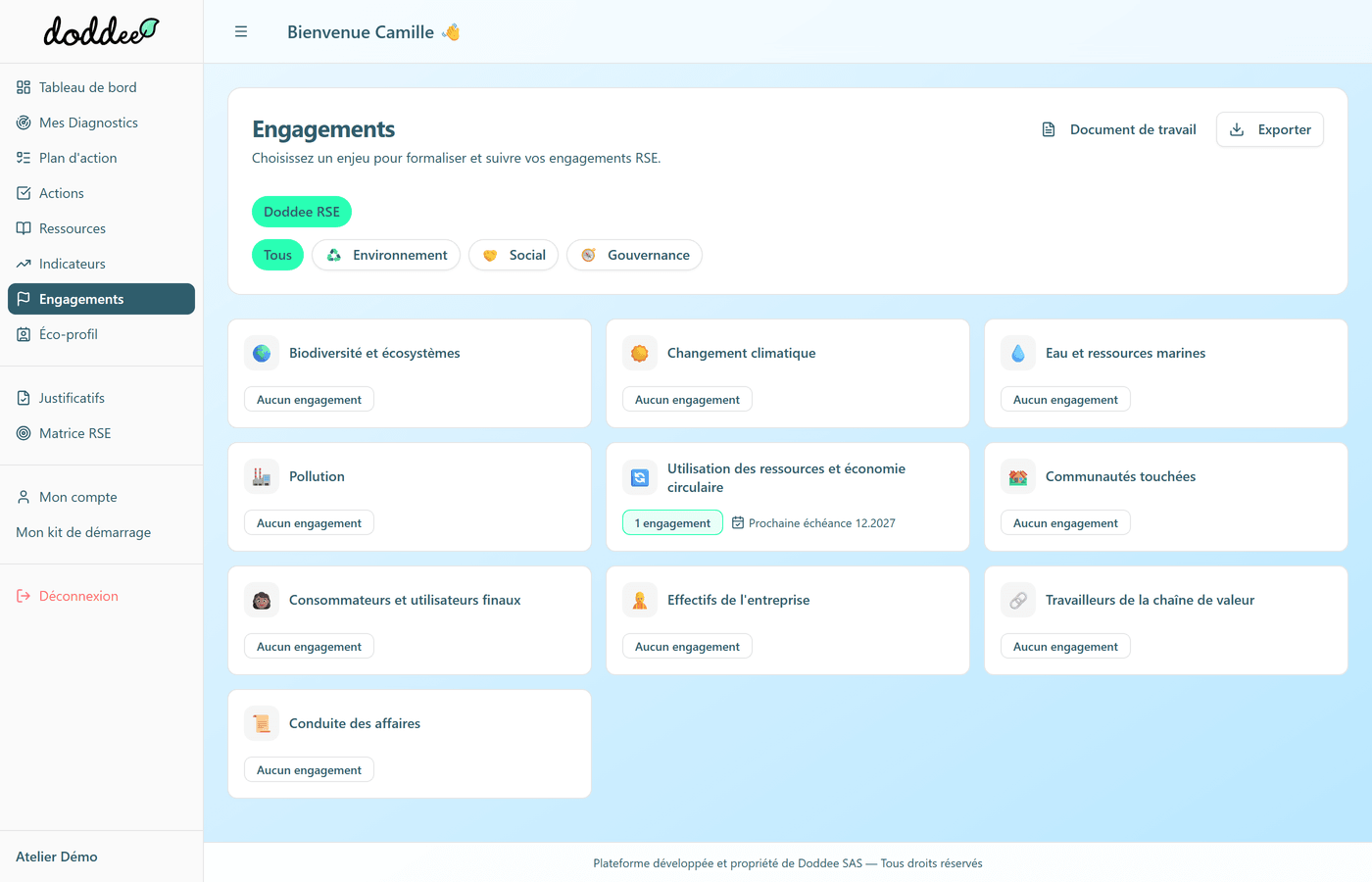
La page Engagements affiche une grille de vos enjeux (filtrable par pilier). Chaque carte d'enjeu indique combien d'engagements y sont formalisés et la prochaine échéance. En dessous, une section Engagements libres accueille les engagements hors référentiel (appel d'offres, démarche volontaire).
En haut à droite : le bouton Exporter (voir plus bas).
Pas à pas
1Ajouter un engagement
Cliquez sur un enjeu, puis sur Ajouter un engagement à cet enjeu. La fenêtre Ajouter un engagement s'ouvre :
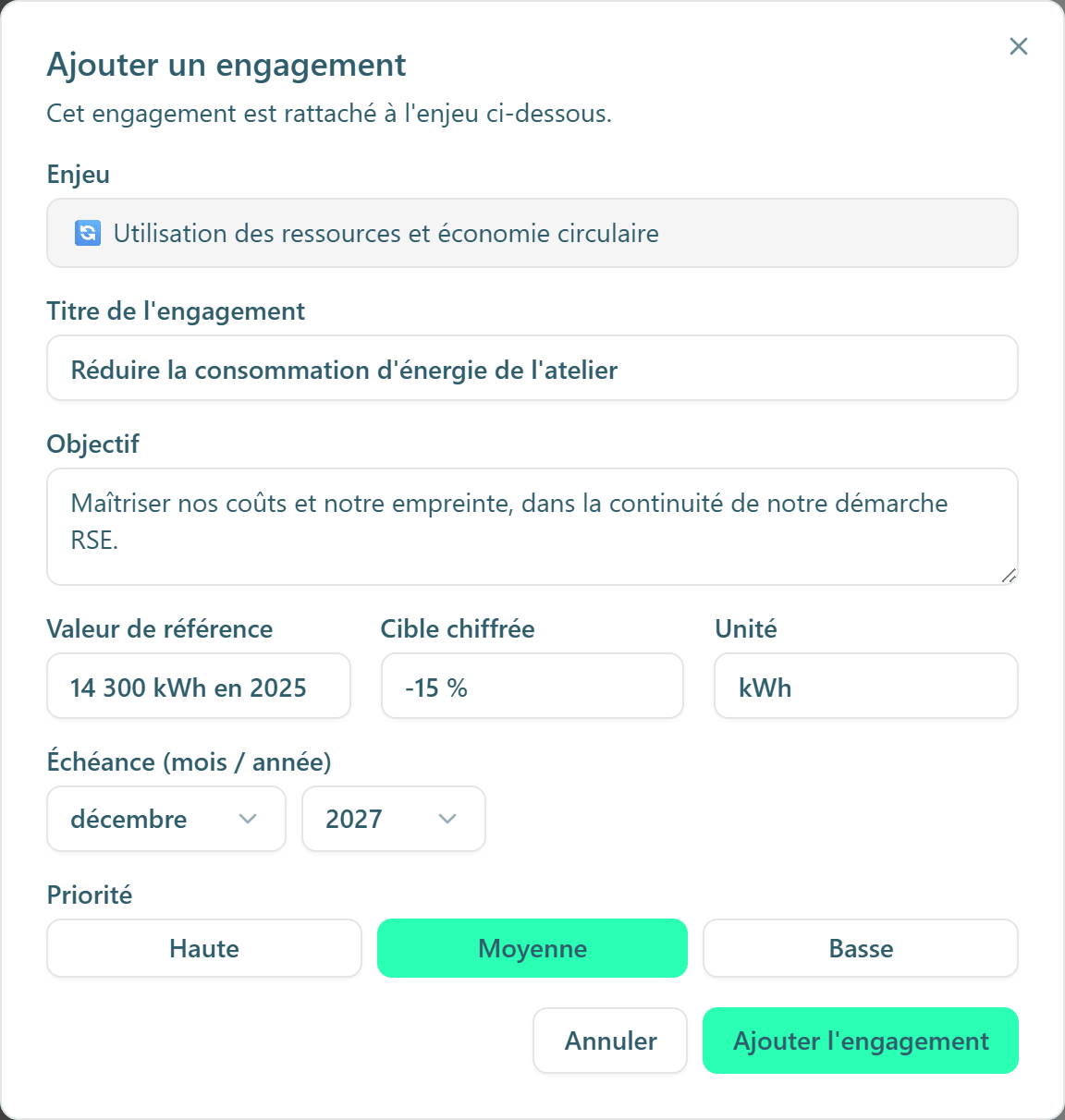
- Titre de l'engagement (obligatoire) : « Ex. : Réduire les émissions de la flotte ».
- Objectif : pourquoi cet engagement compte pour votre entreprise.
- Cible chiffrée : « Ex. : -15 % de tCO2e » (tCO2e : tonnes de CO2 équivalent, l'unité courante des émissions de gaz à effet de serre).
- Valeur de référence : votre point de départ, « Ex. : 12 592 tCO2e en 2025 ».
- Unité : « Ex. : tCO2e, % ».
- Échéance (mois / année) : la date à laquelle vous vous engagez.
- Priorité : Haute, Moyenne ou Basse.
Cliquez sur Ajouter l'engagement. Seul le titre est obligatoire à ce stade, mais l'application vous le rappellera : un engagement complet a une cible chiffrée et une échéance.
Sur sa carte, l'engagement se lit comme une phrase : « *Votre entreprise* s'engage à … », avec la cible, l'échéance et le nombre d'actions, d'indicateurs et de livrables liés (les livrables sont les documents que vous vous engagez à produire ; détail juste après).
2Donner de la substance : la fiche engagement
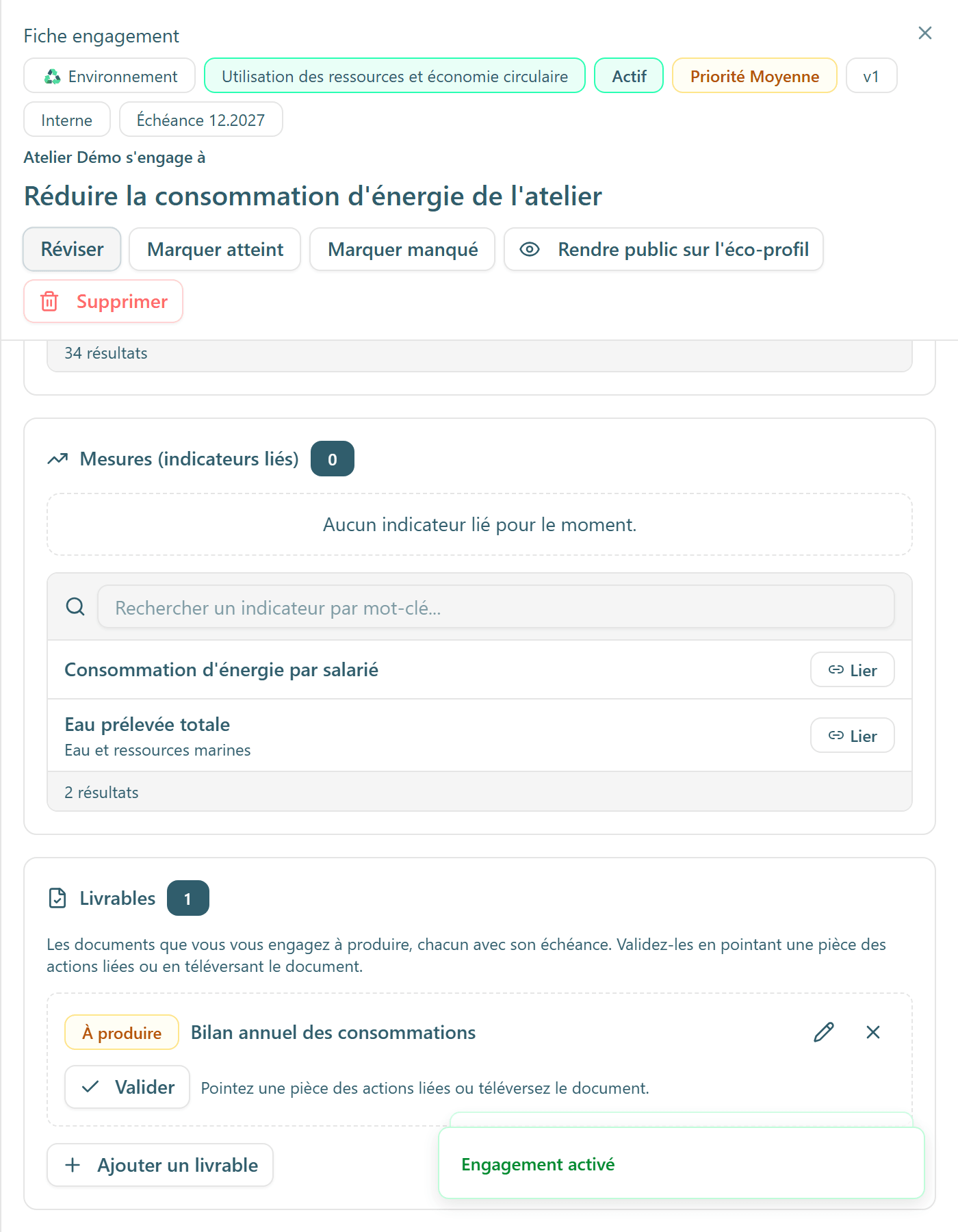
Cliquez sur l'engagement pour ouvrir sa fiche. Trois blocs en font une promesse pilotable : les Mesures, les Moyens et les Livrables. On les prend un par un.
Mesures : les indicateurs qui prouvent le résultat
Reliez les indicateurs qui mesureront votre engagement. Le sélecteur propose vos indicateurs suivis (ceux de l'onglet Mes indicateurs) : ceux de l'enjeu de l'engagement en tête, puis les autres par ordre alphabétique ; la recherche cherche dans tous.
- un indicateur du catalogue que vous ne suivez pas encore n'apparaît pas ici : suivez-le d'abord (chapitre 10) ;
- un indicateur qui a un objectif donne une cible chiffrée à l'engagement ; sans objectif, la fiche affiche « Cible à définir ».
Moyens : les actions qui réalisent l'engagement
Reliez les actions qui vont concrétiser l'engagement. Le sélecteur puise dans toutes vos actions Doddee (recommandées par le diagnostic, avec ou sans date) et vos actions personnalisées (badge « Personnalisée »).
Par défaut, la liste ne montre que les actions de l'enjeu de l'engagement et celles du même pilier. Le bouton Voir tout ouvre la liste complète ; Enjeu de l'engagement la resserre à nouveau.
Si l'action que vous promettez n'existe pas encore dans Doddee (appel d'offres, action hors catalogue…), créez-la d'abord en action personnalisée (chapitre 06), donnez-lui le bon Type d'action pour la retrouver dans la liste par défaut, puis liez-la. Le lien se fait aussi depuis une fiche action, avec le bouton Rattacher à un engagement.
Livrables : les documents que vous vous engagez à produire
Chaque livrable a un titre et sa propre échéance (« Ex : Bilan annuel des consommations »). Sous le choix de la date, Doddee propose vos Échéances clés : des dates que vous nommez une fois (« Audit AFNOR », dépôt d'un appel d'offres…) puis réutilisez d'un clic sur tous vos livrables, sans les retaper. Besoin d'une autre ? Nouvelle échéance clé la crée à la volée (un libellé, un mois / année) sans quitter la fenêtre. Choisir une échéance clé ne fait que pré-remplir la date du livrable, qui reste modifiable ; et si vous corrigez ou supprimez une échéance clé plus tard, aucun livrable déjà daté ne bouge. Une échéance passée n'est plus proposée, mais reste consultable. Tant qu'un livrable n'est pas produit et que son échéance est passée, Doddee l'affiche en retard.
Un livrable naît À produire. Pour le passer à Validé, cliquez sur Valider, puis choisissez :
- soit vous pointez une pièce existante, déjà déposée sur une action liée à l'engagement ;
- soit vous téléversez un document : il sera rattaché à l'une des actions liées (vous choisissez laquelle).
Sans action liée, pas de téléversement possible. Dans Doddee, chaque preuve vit sur une action (l'application le rappelle : « Liez d'abord une action à l'engagement pour pouvoir téléverser un document. »). Reliez donc vos Moyens avant de valider vos Livrables ; au besoin, créez d'abord l'action personnalisée qui portera le document.
3Faire vivre l'engagement : les statuts
Un engagement suit une vie simple :
- il naît en Brouillon (un travail en cours, invisible) ;
- quand il est prêt, Activer le rend Actif : c'est votre engagement officiel ;
- ensuite, selon la suite : Marquer atteint, Marquer manqué, ou Réviser (Doddee crée une nouvelle version et garde l'ancienne).
Vous pouvez aussi le Rendre public sur l'éco-profil pour l'afficher sur votre page publique. Dès qu'un engagement est public, tout est tracé : les modifications gardent leur historique, et le supprimer le range en « Abandonné » plutôt que de l'effacer. Normal : on ne fait pas disparaître une promesse rendue publique.
4Exporter votre plan d'engagements
Le bouton Exporter génère votre plan d'engagements (document de travail) : enjeux, engagements, cibles, échéances, indicateurs, actions et livrables. Si des engagements n'ont pas de livrable ou si des livrables sont en retard, l'application vous le signale avant l'export, sans jamais le bloquer : ces alertes guident, elles n'empêchent rien.
Le piège à éviter
- Un engagement sans cible ni échéance n'engage à rien. Le titre suffit pour créer, mais visez toujours le trio : cible chiffrée, valeur de référence, échéance. C'est ce qui distingue une promesse d'une intention.
- Pensez « Brouillon → Actif ». Tant que vous n'avez pas cliqué sur Activer, l'engagement reste un brouillon de travail.
- Le bon ordre : Moyens d'abord, Livrables ensuite. Dans Doddee, une preuve se dépose toujours sur une action. Tant qu'aucune action n'est liée à l'engagement, le bouton pour téléverser un livrable reste donc bloqué. Reliez d'abord vos Moyens (les actions), puis validez vos Livrables. Et si l'action ou l'indicateur qu'il vous faut n'existe pas encore, créez-le d'abord : l'action personnalisée (chapitre 06) ou le suivi de l'indicateur (chapitre 10).
- Le livrable est votre meilleure preuve. Un engagement se juge sur pièces : ajoutez au moins un livrable daté, et validez-le le moment venu.
- Public = tracé. Une fois l'engagement publié sur l'éco-profil, ses modifications restent visibles dans l'historique et sa suppression le passe en « Abandonné ». C'est voulu : on ne fait pas disparaître une promesse publique.
Guide de prise en main Doddee, édition du 17 juillet 2026. Libellés et parcours vérifiés dans le logiciel à cette date. Une question ? Notre équipe vous répond.