
À quoi ça sert
le diagnostic est un questionnaire qui fait le point sur vos pratiques RSE, enjeu par enjeu. Vos réponses génèrent vos actions recommandées et font avancer votre démarche RSE en actions, pilier par pilier, sur le tableau de bord. C'est le point de départ de tout votre plan d'action.
Où ça se trouve
dans le menu de gauche, cliquez sur Mes Diagnostics.
Tous les chapitres du guide
Sommaire
Ce que vous voyez en arrivant
La page Mes diagnostics organise le questionnaire pour ne pas vous noyer : un référentiel contient des piliers, chaque pilier des enjeux, chaque enjeu des objectifs, et chaque objectif quelques questions.
En haut : un sélecteur de pilier et un sélecteur de référentiel. Puis trois compteurs pour le pilier affiché : Enjeux, Objectifs, Questions.
En dessous, un onglet par enjeu (une coche ✓ marque les enjeux terminés). Dans chaque onglet, une carte par objectif indique X / Y questions répondues et son état : À faire ou En cours.
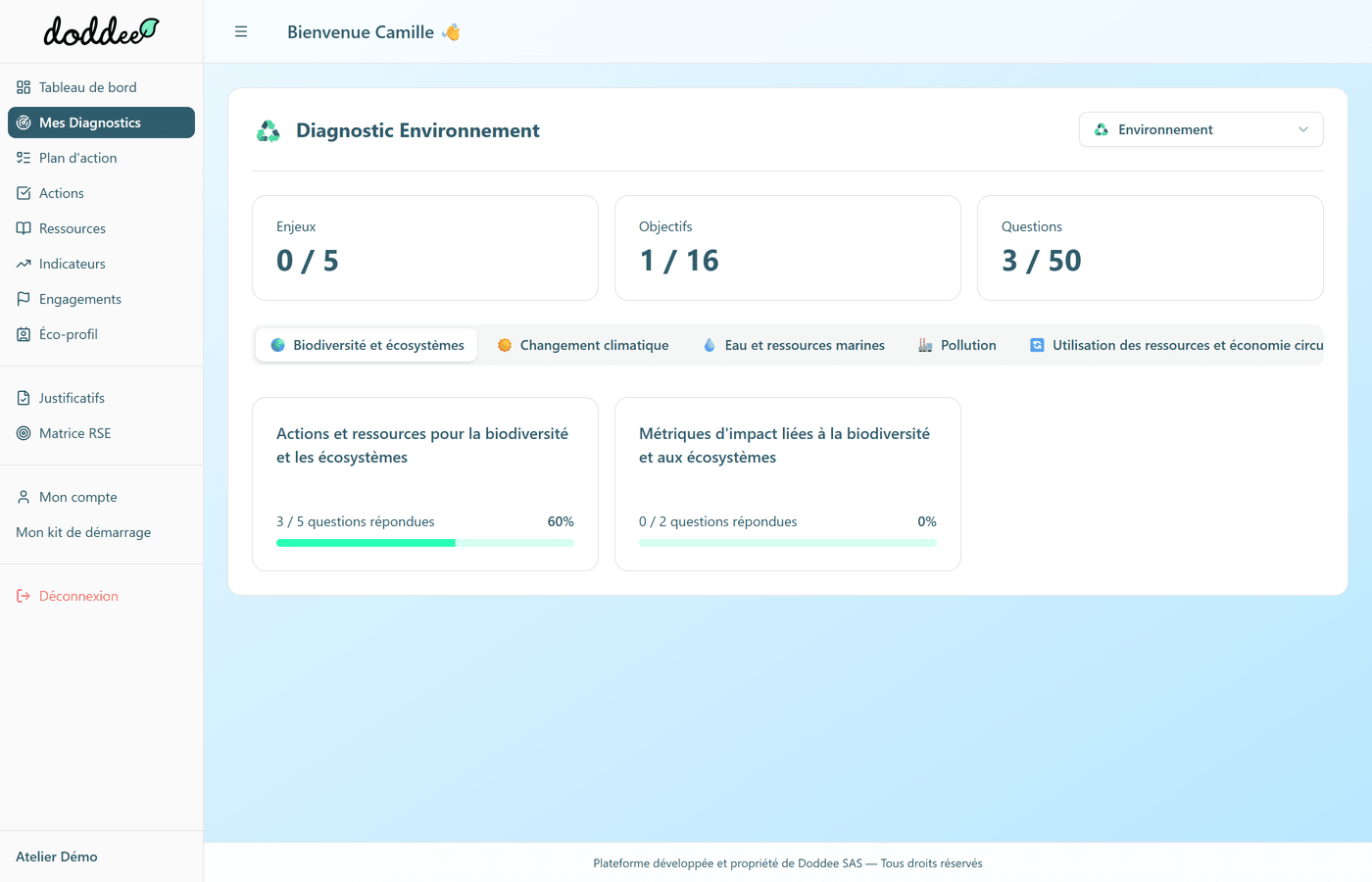
Bon à savoir : vous ne voyez que les questions pertinentes pour votre entreprise. C'est votre profil (secteur, caractéristiques, effectif) qui fait ce tri ; voir le chapitre 01.
Pas à pas
1Ouvrir un objectif
Cliquez sur une carte d'objectif. L'écran Questions du diagnostic s'ouvre : une barre de progression en haut, puis une question à la fois.
2Répondre à une question
- Lisez la question, puis cliquez sur une des réponses proposées (une seule possible). Les réponses décrivent des situations : choisissez celle qui correspond le mieux à la réalité d'aujourd'hui.
- Si besoin, ajoutez un Commentaire (optionnel) : « Précisez ou justifiez votre réponse… ». Ne le négligez pas : ce commentaire vous suivra, vous le retrouverez sur l'action recommandée qui découle de cette question (voir le chapitre 06).
- Cliquez sur Valider. Rien n'est enregistré tant que vous n'avez pas validé.

3Utiliser l'aide si la question n'est pas claire
À droite de la question, cliquez sur l'icône ⓘ. Un panneau s'ouvre avec plusieurs volets, à faire défiler avec les flèches : But de la question, Ce qui est couvert, Comment répondre, Exemples d'actions et Bonnes pratiques.

4Déléguer une question à un collaborateur
Vous ne savez pas répondre ? Quelqu'un d'autre sait mieux que vous. Cliquez sur Inviter un collaborateur à côté de la question. Dans la fenêtre Envoyer la question à un collaborateur, choisissez la personne puis cliquez sur Envoyer : elle reçoit la question par email, avec un lien direct vers celle-ci.
Ce bouton n'apparaît que si votre équipe compte des collaborateurs ayant accepté leur invitation (pour inviter quelqu'un, voir le chapitre 17).
5Avancer à votre rythme
- Le menu central Question X / Y permet de sauter à n'importe quelle question de l'objectif ; une coche marque celles déjà répondues.
- Le bouton Reprendre plus tard vous ramène à la liste des objectifs : votre progression est conservée, vous reprendrez exactement où vous en étiez.
- Pour corriger une réponse, revenez simplement sur la question (via le menu Question X / Y) et validez un autre choix.
6Terminer
- Quand un objectif est complet, un message le confirme et vous revenez à la liste.
- Quand tout un pilier est terminé, une fenêtre Félicitations vous propose de continuer avec le pilier suivant ou de revenir au tableau de bord.
- Quand tout le référentiel est terminé : « Vos diagnostics sont terminés. Doddee a analysé vos réponses, vos actions RSE recommandées sont prêtes. » Le bouton Découvrir mes actions vous emmène sur la page Actions.
Ce que vos réponses déclenchent
Chaque réponse validée travaille pour vous, à trois endroits :
- vos actions recommandées : selon votre réponse, Doddee débloque les actions adaptées dans la page Actions (chapitre 06). Répondre « rien n'est en place » n'est pas un aveu : c'est ce qui fait apparaître l'action qui vous fera progresser. Et si vous répondez « Oui » (la pratique est déjà en place), l'action correspondante arrive directement à l'état À justifier : vous avez déclaré, il reste à prouver ;
- votre démarche RSE en actions : vos réponses font avancer les anneaux par pilier affichés sur le tableau de bord, en position Non vérifié (la position Vérifié, elle, ne monte qu'avec des preuves validées, voir le chapitre 06) ;
- vos recommandations d'indicateurs : l'onglet Recommandations de la page Indicateurs vous propose des KPI à suivre en priorité « en fonction de vos réponses au diagnostic » (chapitre 10).
Et le commentaire que vous écrivez sous une question vous suit : vous le retrouverez sur la fiche de l'action recommandée correspondante.
Si de nouvelles questions apparaissent
Doddee enrichit parfois ses référentiels. Dans ce cas, un bandeau vous prévient : « X nouvelles questions ont été ajoutées à votre diagnostic ». Comme le dit l'application : vous êtes libre d'y répondre ou non ; si vous ne faites rien, rien ne change. Les nouvelles questions portent un badge Nouvelle question.
Le piège à éviter
- Répondez à la réalité, pas à l'ambition. Choisir la réponse « idéale » fausse tout : le diagnostic sert justement à révéler les bonnes actions à mener. Une pratique absente aujourd'hui, c'est une action recommandée demain.
- Rien n'est enregistré sans Valider. Si vous quittez une question sans valider, la réponse sélectionnée est perdue.
- Pas besoin de tout faire d'une traite. Le diagnostic se reprend à tout moment, question par question, et se délègue : c'est souvent un travail d'équipe (la personne RH pour le social, l'office manager pour les achats…).
Guide de prise en main Doddee, édition du 17 juillet 2026. Libellés et parcours vérifiés dans le logiciel à cette date. Une question ? Notre équipe vous répond.