
À quoi ça sert
un indicateur (KPI) mesure un résultat que vous voulez suivre dans le temps : taux de recyclage, consommation d'énergie, part de femmes dans l'encadrement… Avec un objectif et un graphique, c'est votre tableau de bord RSE.
Où ça se trouve
menu Indicateurs, onglet Mes indicateurs, bouton Nouveau.
Tous les chapitres du guide
Sommaire
Avant de créer : regardez ce qui existe. Doddee propose déjà des indicateurs prêts à l'emploi : l'onglet Recommandations en suggère selon vos réponses au diagnostic, et le bouton Voir le catalogue complet liste tout le catalogue. Suivre un indicateur existant vous évite de le construire (c'est l'objet du chapitre 10) ; ne créez le vôtre que s'il n'existe pas.
Pas à pas
Cliquez sur Nouveau. La fenêtre « Que souhaitez-vous créer ? » propose deux choix : Créer un point de donnée (une donnée source ; voir le chapitre 08) ou Créer un KPI (un résultat à suivre). Choisissez Créer un KPI. Un assistant en 3 étapes s'ouvre (« Étape 1/3 », etc.).
Étape 1 : les informations de base
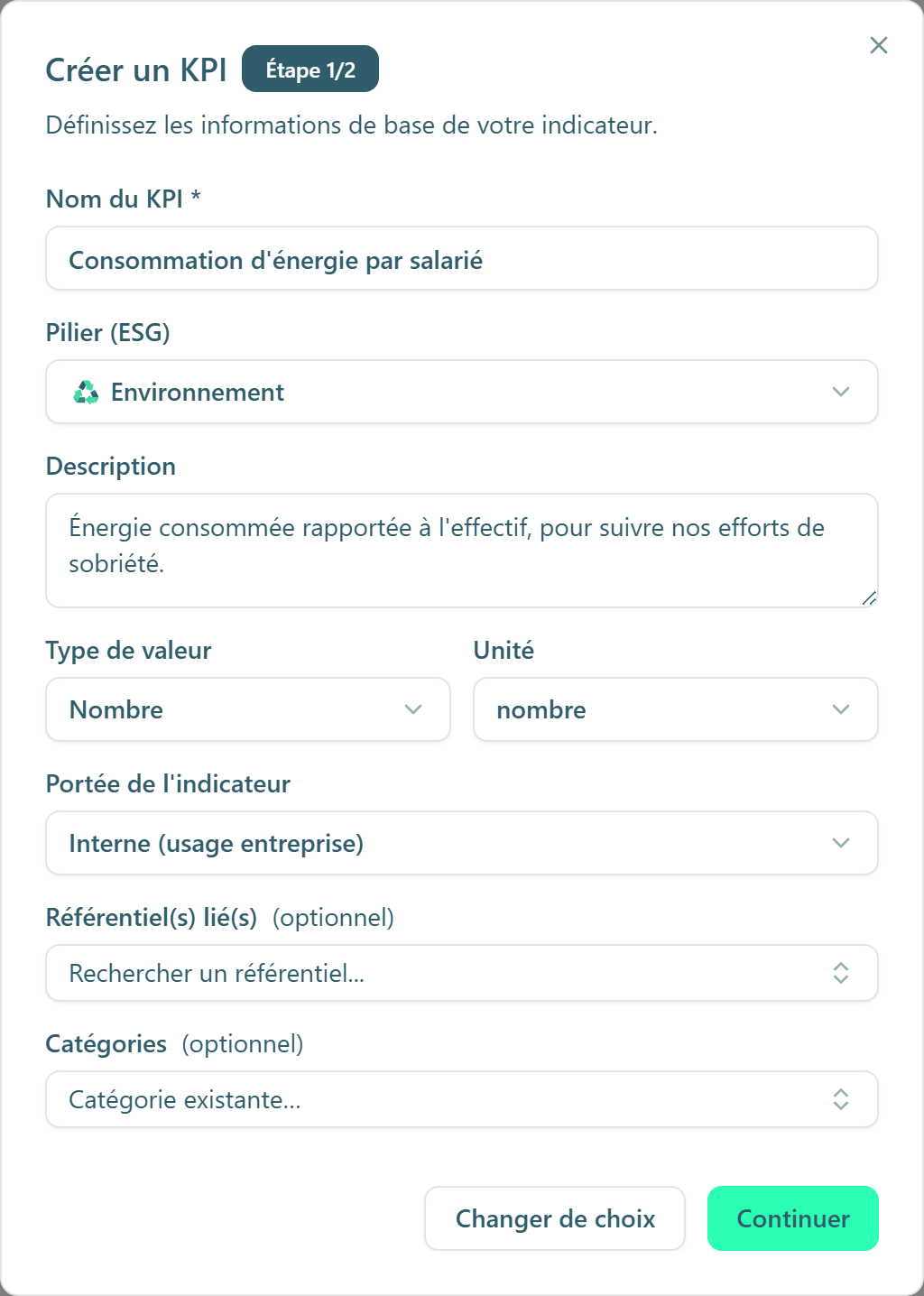
- Nom du KPI (obligatoire) : par exemple « Taux de recyclage des déchets ».
- Pilier (ESG) : le pilier de rattachement (ESG : environnement, social, gouvernance).
- Description : ce que mesure l'indicateur.
- Type de valeur : Nombre, Date ou Narratif. Retenez que seuls les indicateurs Nombre auront graphiques, objectif et calcul automatique.
- Unité : l'unité de mesure (%, kWh, tonnes…).
- Portée de l'indicateur : Interne (usage entreprise) ou Externe (publié / communiqué). La portée Externe rend l'indicateur publiable sur votre éco-profil.
- Référentiel(s) lié(s) : rattachez l'indicateur à un ou plusieurs référentiels, ou créez-en un à la volée.
- Catégories : des étiquettes libres pour organiser vos indicateurs (choisissez une catégorie existante ou créez-la).
Cliquez sur Continuer.
Étape 2 : le fonctionnement
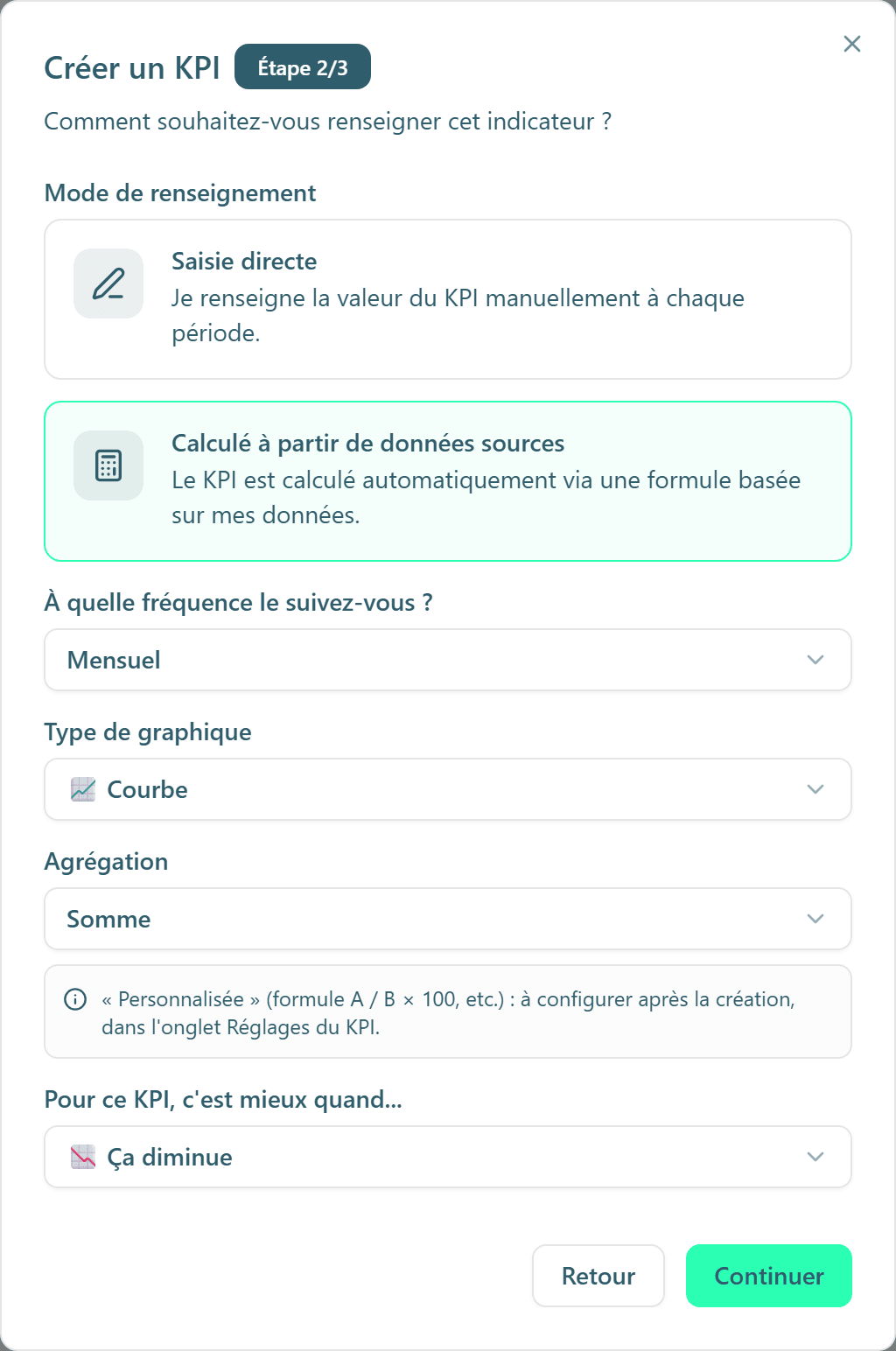
Mode de renseignement, deux choix :
- Saisie directe : « Je renseigne la valeur du KPI manuellement à chaque période. »
- Calculé à partir de données sources : « Le KPI est calculé automatiquement via une formule basée sur mes données. » Ce mode n'est disponible que pour les indicateurs numériques.
Type de graphique (indicateurs numériques) : 8 formes au choix, à prendre selon ce que vous voulez montrer.
- Courbe : suivre une évolution période après période (le choix par défaut le plus sûr) ;
- Progression vers objectif : montrer le chemin restant vers une cible ;
- Répartition : comparer des catégories entre elles ;
- Ratio personnes, Ratio pourcentage, Ratio simple : afficher un rapport entre deux grandeurs, exprimé en personnes, en pourcentage ou en valeur brute ;
- Valeur et tendance : le dernier chiffre et sa direction.
- Valeur simple : juste le chiffre, sans fioriture.
Les autres réglages de l'étape :
- À quelle fréquence le suivez-vous ? : Mensuel, Trimestriel, Semestriel, Annuel ou À la demande.
- Objectif à atteindre : ce champ apparaît quand vous choisissez le graphique Progression vers objectif.
- Agrégation (mode Calculé) : comment combiner les sources : Somme, Moyenne, Minimum, Maximum, ou Personnalisée (formule). Comme l'indique l'application, la formule personnalisée (A / B × 100, etc.) se configure après la création, dans l'onglet Réglages du KPI (voir le chapitre 12).
- Pour ce KPI, c'est mieux quand... : Ça augmente, Ça diminue, ou Ça reste dans une zone cible. Ce choix permet à Doddee de colorer vos résultats dans le bon sens (une baisse des déchets, c'est bien ; une baisse du taux de formation, non).
Pour un indicateur Narratif ou Date, ces réglages de graphique ne s'appliquent pas (le champ Type de graphique disparaît) : la valeur s'affiche telle quelle. Ces deux types servent à documenter, pas à chiffrer. Un indicateur Narratif garde un texte (« Politique d'achats responsables adoptée en 2026 ») ; un indicateur Date note un jalon (« Date du dernier bilan carbone »). Ni objectif, ni seuil, ni calcul : on les consulte, on ne les mesure pas.
Étape 3 : les sources (uniquement en mode Calculé)
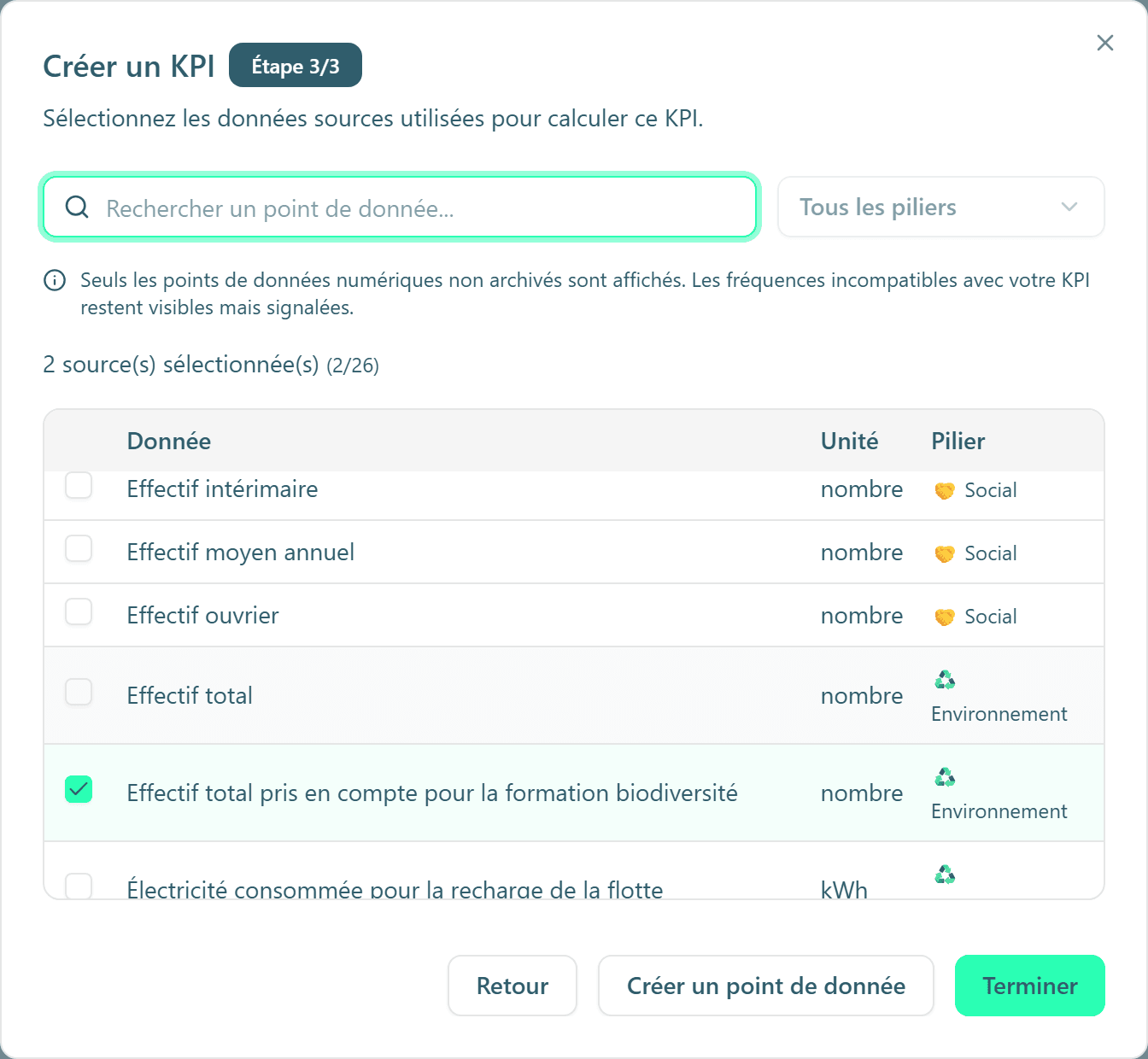
Un KPI calculé a besoin de ses ingrédients : les points de donnée qui entrent dans le calcul. Exemple : pour une « Consommation par salarié », vous sélectionnez deux sources, Consommation électrique et Effectif total.
- cherchez avec Rechercher un point de donnée... ou filtrez par pilier ;
- cochez les sources voulues (le compteur affiche « X source(s) sélectionnée(s) ») ;
- s'il vous manque une source, le bouton Créer un point de donnée en crée une sans quitter l'assistant.
Deux limites à connaître : seuls les points Nombre non archivés sont proposés (on ne calcule pas avec du texte), et une source doit avoir la même fréquence que le KPI. Sinon l'application affiche « Fréquences incompatibles » (un KPI mensuel ne se calcule pas à partir d'une donnée annuelle). Au maximum, 26 sources (les lettres A à Z de la formule).
Réutilisez vos points existants. Une même donnée peut alimenter plusieurs indicateurs : « Effectif total » peut servir au turnover, aux heures de formation par salarié, à l'absentéisme… Vous la saisissez une fois, tous ces indicateurs se mettent à jour. Ne créez pas un doublon pour chaque KPI.
Cliquez sur Terminer. Votre indicateur apparaît dans l'onglet Mes indicateurs, section des KPI personnalisés.
Et après ?
- Saisie directe : ouvrez la fiche du KPI pour saisir sa valeur à chaque période.
- Calculé : le KPI se met à jour tout seul dès que vous saisissez les données sources (chapitre 08).
- Réglages fins (formule personnalisée, objectif, seuils) et justificatifs : voir le chapitre 12.
Le piège à éviter
- Point de donnée ou KPI ? Le point de donnée est la matière première (kWh consommés) ; le KPI est le résultat que vous pilotez (consommation par salarié). Si vous hésitez : ce que vous relevez = point de donnée ; ce que vous présentez en réunion = KPI.
- Le choix « Calculé » demande des sources numériques à la bonne fréquence. Anticipez : créez d'abord vos points de donnée (chapitre 08), puis le KPI qui les combine. Un KPI mensuel ne se calcule pas avec des sources annuelles.
- Ne sautez pas « Pour ce KPI, c'est mieux quand... ». Sans lui, Doddee ne peut pas interpréter vos évolutions ; avec lui, vos courbes se lisent d'un coup d'œil.
Guide de prise en main Doddee, édition du 17 juillet 2026. Libellés et parcours vérifiés dans le logiciel à cette date. Une question ? Notre équipe vous répond.