
À quoi ça sert
la page Indicateurs est votre tableau de bord chiffré. Cette fiche couvre le quotidien : activer les indicateurs qui comptent pour vous, puis savoir les lire : la carte, le badge d'évolution, les couleurs, la comparaison entre périodes. (Créer un indicateur sur mesure : chapitre 11. Régler un indicateur en profondeur : chapitre 12.)
Où ça se trouve
menu Indicateurs. La page a trois onglets : Mes indicateurs (vos suivis), Mes données (les sources, chapitre 08), Recommandations.
Tous les chapitres du guide
Sommaire
Pas à pas, première partie : activer vos indicateurs
Au départ, vous ne suivez rien. Trois portes d'entrée, de la plus guidée à la plus libre :
1Les Recommandations
Ouvrez l'onglet Recommandations : « Doddee vous propose des indicateurs à suivre en priorité, en fonction de vos réponses au diagnostic. » C'est le meilleur point de départ : ces suggestions découlent de VOS réponses (chapitre 05). Si la liste est vide, continuez d'abord votre diagnostic.
Sur chaque carte, deux gestes :
- Voir les détails : un panneau d'aperçu s'ouvre avec la Description, les Caractéristiques (unité, fréquence…) et, si l'indicateur est calculé, sa formule. Prenez l'habitude de le lire avant d'activer : vous saurez exactement ce que mesure l'indicateur et quelles données il demandera.
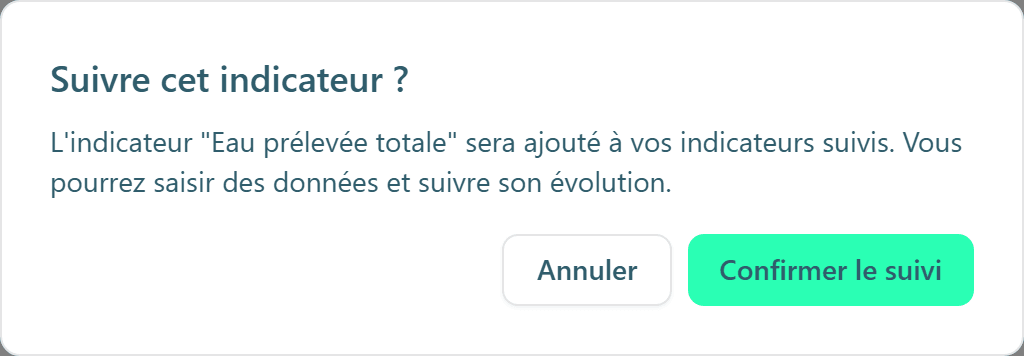
- Suivre cet indicateur : une fenêtre de confirmation s'ouvre : « Suivre cet indicateur ? L'indicateur "X" sera ajouté à vos indicateurs suivis. Vous pourrez saisir des données et suivre son évolution. » Cliquez sur Confirmer le suivi.
2Le catalogue
Le bouton Voir le catalogue complet ouvre le Catalogue des indicateurs : « Parcourez tous les indicateurs disponibles et activez ceux qui vous intéressent », avec recherche et filtres. C'est la bibliothèque complète de Doddee : tous les indicateurs existants, pas seulement ceux recommandés. La différence : les Recommandations sont le tri que Doddee fait pour vous d'après votre diagnostic ; le catalogue, lui, montre tout, à vous d'y piocher. Même geste pour en activer un : Suivre cet indicateur.
3La création sur mesure
Si l'indicateur dont vous avez besoin n'existe ni dans les recommandations ni au catalogue : bouton Nouveau → Créer un KPI (chapitre 11).
Bien comprendre ce que « suivre » veut dire : suivre un indicateur l'active, rien de plus. Il arrive vide, avec le statut À compléter, et attendra vos données (chapitre 08) ou votre saisie directe. Suivre n'est pas mesurer.
Pas à pas, deuxième partie : l'onglet Mes indicateurs
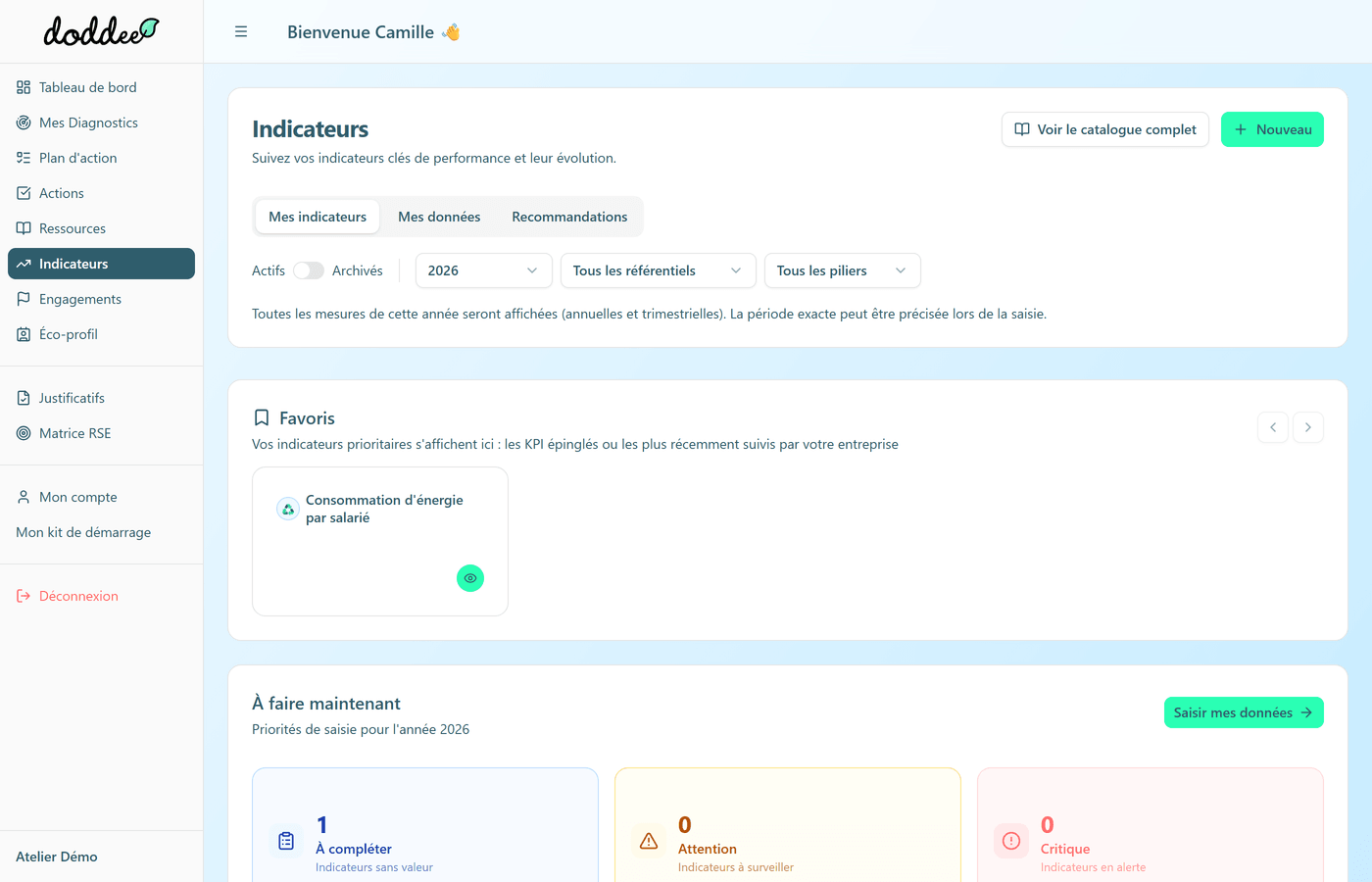
De haut en bas :
- Les filtres : Année (toute la page se cale sur l'année choisie : une carte « Aucune donnée » signifie souvent juste que l'année filtrée est vide), Référentiel, Pilier, et l'interrupteur Archivés pour retrouver les indicateurs rangés de côté.
- Favoris : vos indicateurs prioritaires, épinglés ou les plus récemment suivis. Pour épingler : la colonne Favoris du tableau Suivis. Gardez-y 4 ou 5 indicateurs : ceux que vous voulez voir le plus souvent.
- À faire maintenant : trois compteurs qui font le tri à votre place : À compléter (indicateurs sans valeur), Attention et Critique (indicateurs qui franchissent les seuils que vous avez réglés, chapitre 12). Si ces deux derniers restent à zéro alors que vous avez des valeurs, c'est probablement que vous n'avez pas encore fixé de seuils.
- Suivis : le tableau de tous vos indicateurs actifs : Nom, Pilier, Dernière valeur, Statut, Favoris, Maj, Action, avec recherche.
- Personnalisés : vos KPI créés sur mesure, regroupés pour un accès rapide.
- La vue graphique : en bas, une carte de graphique par indicateur.
Savoir lire une carte de graphique
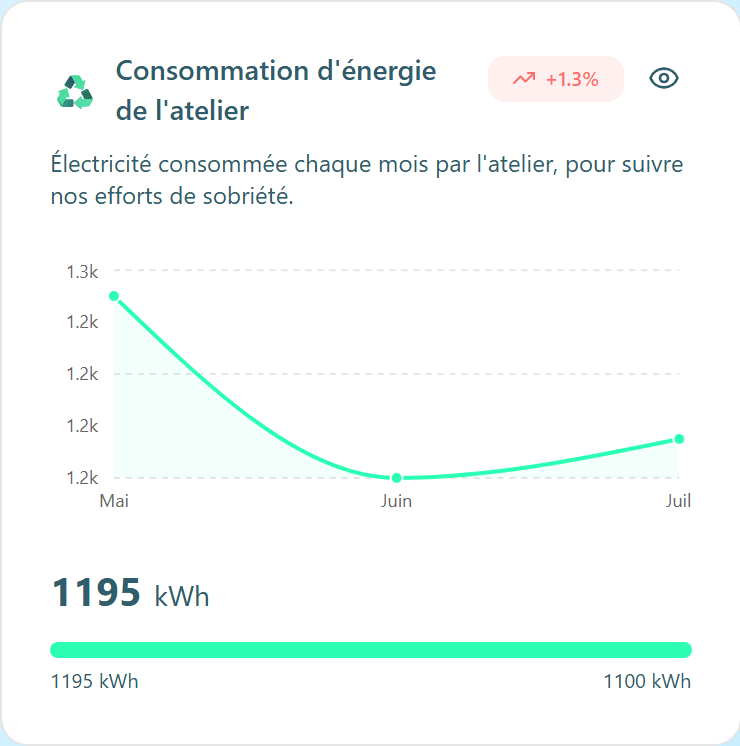
C'est là que vos réglages (chapitre 12) prennent vie. Sur une carte, quatre choses à regarder :
- La valeur : le chiffre Actuel, et l'Objectif quand vous en avez fixé un.
- Le badge d'évolution (par exemple « +12 % ») : il compare la période affichée à votre référence : la période précédente par défaut, ou celle que vous avez choisie dans les réglages (première période, valeur de référence…). Survolez-le : l'infobulle précise la comparaison (« Évolution par rapport à la période précédente »).
- La couleur du badge : elle tient compte du sens de votre indicateur (« c'est mieux quand… », chapitres 11 et 12). Un « -8 % » s'affiche en vert sur des déchets (une baisse est une bonne nouvelle) et en rouge sur des heures de formation. Vous pouvez donc lire vos cartes d'un coup d'œil : vert = ça va dans le bon sens, quel que soit le signe.
- La forme du graphique : celle choisie à la création (courbe, jauge de progression, répartition…, chapitre 11).
Trois messages que vous pouvez rencontrer sur une carte, et ce qu'ils veulent dire :
- « Aucune donnée » ou « Aucune valeur saisie » : rien n'est saisi pour l'année filtrée. Vérifiez le filtre Année avant de vous inquiéter.
- « Définissez un objectif dans les réglages du KPI pour afficher la jauge de progression » : le graphique « Progression vers objectif » a besoin d'une cible ; en attendant, la carte montre la valeur simple. Direction : chapitre 12, Modifier l'objectif.
- « Le périmètre de calcul a évolué entre les périodes » : un message de prudence : la base du calcul a changé (par exemple, l'effectif au dénominateur), la comparaison entre périodes est à interpréter avec recul.
Comparer les périodes et les années
Deux outils complémentaires, à ne pas confondre :
- le filtre Année en haut de page : il change la période affichée partout (cartes, tableau, compteurs). C'est votre machine à remonter le temps ;
- le badge d'évolution : il fait la comparaison POUR vous, en continu, contre la référence choisie dans les réglages. Pour comparer systématiquement à votre année de référence (par exemple votre bilan carbone 2025), réglez la référence sur « Valeur de référence personnalisée » (chapitre 12) : chaque carte affichera l'écart par rapport à ce point de départ.
Et pour l'analyse fine d'un indicateur, ouvrez sa fiche (clic sur la carte ou « Voir le détail ») : graphique complet, historique des mesures, données sources (chapitre 12).
Le piège à éviter
- Suivre n'est pas mesurer. Un indicateur suivi mais jamais alimenté restera « À compléter » pour toujours. Le compteur du même nom, en tête de page, vous rappelle lesquels attendent leurs données.
- N'activez pas 40 indicateurs. Commencez par les Recommandations (elles découlent de votre diagnostic), ajoutez ce qu'un label ou un client exige, épinglez 4-5 favoris. Un tableau de bord se lit en une minute, sinon on ne le lit plus.
- « Aucune donnée » n'est pas toujours un problème de données. Le premier réflexe : vérifier le filtre Année en haut de la page.
- Un badge d'évolution absent ou neutre n'est pas un bug. Il faut au moins deux périodes saisies (ou une valeur de référence) pour qu'une comparaison existe.
Guide de prise en main Doddee, édition du 17 juillet 2026. Libellés et parcours vérifiés dans le logiciel à cette date. Une question ? Notre équipe vous répond.