
À quoi ça sert
une visualisation met plusieurs points de donnée sur un même graphique, pour comparer ou suivre une répartition : consommations de vos trois sites, répartition des déchets par type… Comme le précise l'application : les données restent des données sources, aucun calcul n'est effectué. (Pour un résultat calculé avec objectif et seuils, c'est un KPI qu'il faut : voir le chapitre 11.)
Où ça se trouve
menu Indicateurs → onglet Mes données → section Visualisations des données, en bas de page.
Tous les chapitres du guide
Sommaire
Pas à pas
1Créer la visualisation
Cliquez sur Créer une visualisation. La fenêtre Nouvelle visualisation s'ouvre :
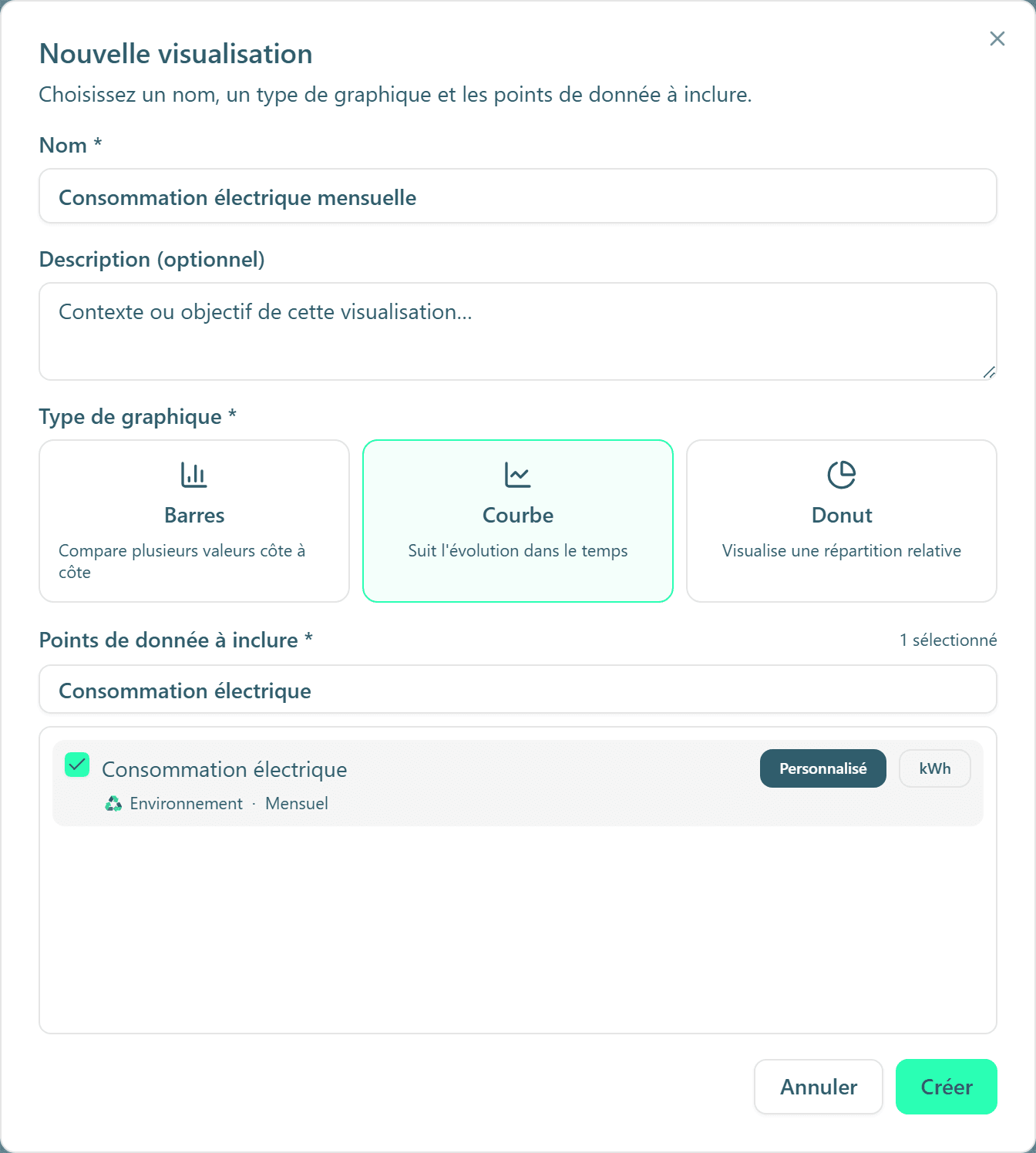
- Nom : par exemple « Consommation d'eau par site ».
- Description (optionnel) : le contexte ou l'objectif de cette visualisation.
- Nom et Description (optionnel) : voir ci-dessus.
- Points de donnée à inclure : cherchez et cochez les points à afficher (un compteur suit votre sélection). Exemple pour un donut de déchets : cochez vos trois points Déchets recyclés, Déchets à la décharge et Déchets compostés.
Type de graphique, trois formes :
- Barres : compare plusieurs valeurs côte à côte ;
- Courbe : suit l'évolution dans le temps ;
- Donut : visualise une répartition relative.
Cliquez sur Créer.
2Choisir des points compatibles
Deux règles guident la sélection :
- Un même type de données. Comme l'indique l'application, une visualisation regroupe des données d'un même type : numérique, ou texte, ou date. Dès votre premier choix, les points d'un autre type se grisent.
- Cas des points Narratif (texte) ou Date : il n'y a pas de graphique possible ; le champ Type de graphique disparaît et la visualisation affichera la liste des valeurs (utile pour regrouper des politiques ou des dates clés au même endroit).
3Lire et gérer vos visualisations
Chaque visualisation devient une carte dans la section, avec son graphique et le nombre de sources. Au menu de la carte : Modifier (rouvrir la fenêtre) et Archiver (la visualisation disparaît ; les points de donnée sources ne sont pas affectés).
Un badge de période précise ce que montre le graphique. Si les sources comparées ne portent pas sur la même période, l'application l'annonce : « Périodes non alignées ».

Bien choisir son type de graphique
- Vous voulez voir une évolution dans le temps (mois après mois) → Courbe.
- Vous voulez comparer des valeurs entre elles à un instant donné → Barres.
- Vous voulez une répartition en pourcentage du total → Donut.
Gardez en tête que Barres et Donut montrent une photo (les valeurs d'une période), pas un film. Pour une donnée mensuelle dont vous voulez suivre la trajectoire, c'est la Courbe qu'il faut.
Le piège à éviter
- Visualisation ou KPI ? La visualisation affiche des données brutes côte à côte, sans calcul, sans objectif, sans seuil. Si vous voulez un ratio, une somme, un objectif à atteindre : créez un KPI calculé (chapitre 11).
- Barres et Donut sur une donnée mensuelle ne montrent pas l'année. Ils représentent une période. Pour l'évolution, prenez la Courbe.
- Des sources cohérentes. Comparez ce qui est comparable : mêmes périodes saisies (sinon « Périodes non alignées »), même unité de préférence. Un graphique qui mélange kWh et m³ ne dit rien.
Guide de prise en main Doddee, édition du 17 juillet 2026. Libellés et parcours vérifiés dans le logiciel à cette date. Une question ? Notre équipe vous répond.