
À quoi ça sert
après le diagnostic, Doddee vous propose des actions RSE concrètes. Cette page vous sert à les suivre, à choisir celles que vous voulez mener, à les planifier dans le temps, à les confier à quelqu'un et à prouver que vous les avez réalisées.
Où ça se trouve
dans le menu de gauche, cliquez sur Actions. La page qui s'ouvre s'appelle Mes actions.
Tous les chapitres du guide
Sommaire
Ce que vous voyez en arrivant
La page Mes actions affiche vos actions RSE recommandées, rangées par enjeu.
En haut, une barre de filtres vous aide à trier :
- un menu Sélectionner un référentiel (pour changer de référentiel RSE) ;
- un menu de pilier (Environnement, Social, etc.) ;
- un interrupteur Enjeux suivis : activez-le pour ne voir que les actions liées à vos enjeux prioritaires (ceux choisis sur la matrice, chapitre 03). C'est le meilleur point de départ quand la liste paraît longue ;
- un bouton Nouvelle action personnalisée (voir plus bas).
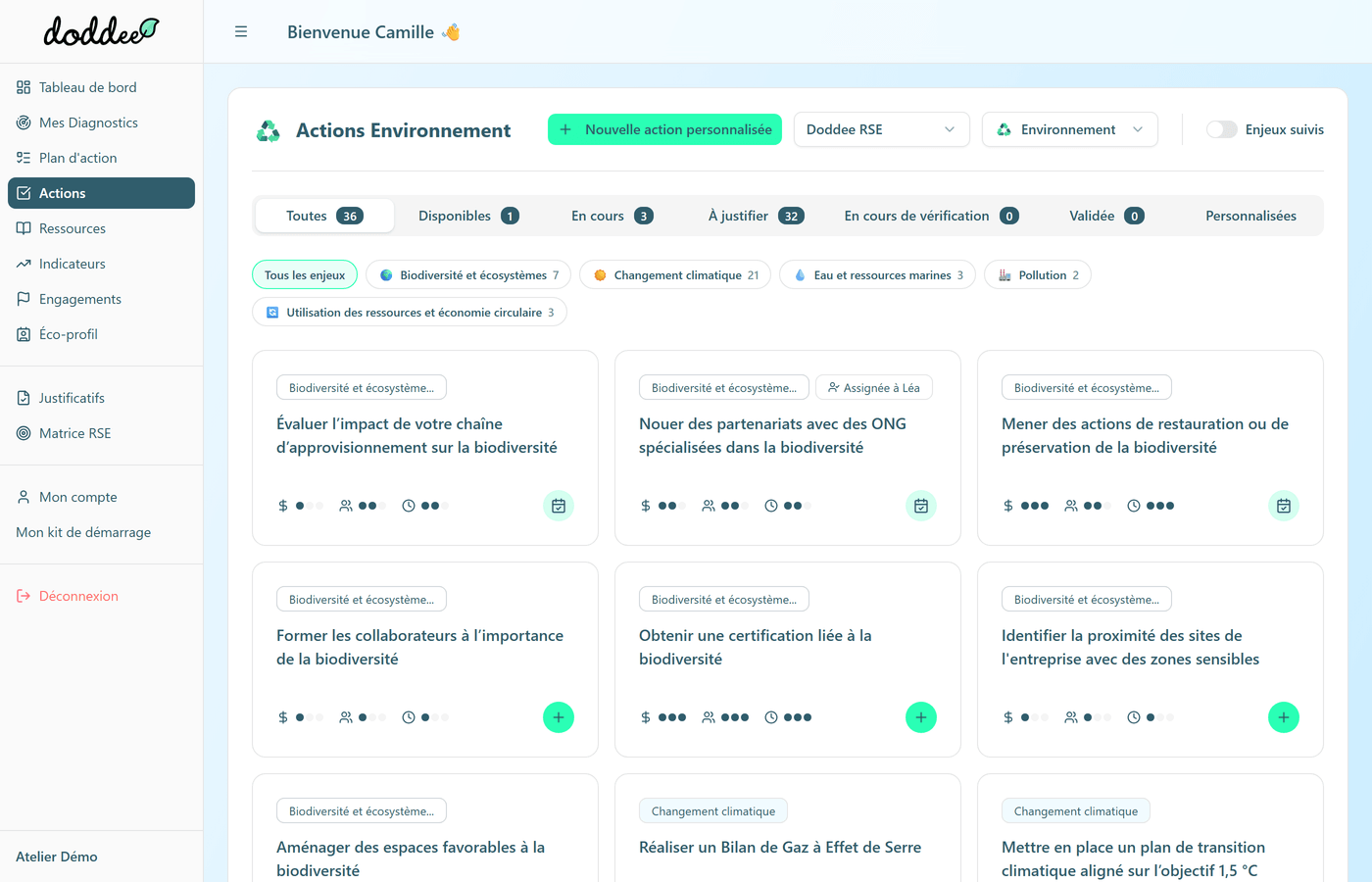
Juste en dessous, une rangée d'onglets trie les actions :
- Toutes : toutes les actions, quel que soit leur état ;
- Disponibles : les actions que vous n'avez pas encore commencées ;
- En cours : les actions engagées mais pas encore terminées. C'est le cas quand vous avez répondu « En cours de mise en place » au diagnostic (la pratique est amorcée) ; une action Disponible passe aussi En cours dès que vous lui donnez une date ;
- À justifier : les actions déclarées faites, en attente de preuve. On y arrive de deux façons : le bouton « C'est fait ! » d'une action, ou une réponse « Oui » au diagnostic (la pratique est en place, reste à la prouver) ;
- En cours de vérification : les preuves envoyées, en attente de validation par Doddee ;
- Validée : les actions dont la preuve a été validée ;
- Personnalisées : vos actions créées à la main.
Le chiffre à côté de chaque onglet indique le nombre d'actions concernées. Si plusieurs enjeux ont des actions, des pastilles apparaissent sous les onglets (Tous les enjeux, puis un bouton par enjeu) pour filtrer encore plus finement.
Pas à pas
1Ouvrir une action
Chaque action s'affiche sous forme de carte. La carte montre déjà l'essentiel : les trois repères de ressources (Coût, Personnes, Temps), le responsable s'il y en a un, le nombre de justificatifs déposés (les preuves de réalisation, voir l'étape 7), et une petite pastille indiquant si l'action est déjà dans votre plan (icône calendrier) ou reste à planifier (icône +). Cette pastille est un repère, pas un raccourci : cliquer dessus ouvre simplement le panneau.
Cliquez sur une carte. Un panneau s'ouvre sur la droite. Tout en haut : le pilier, le référentiel, l'enjeu, et le nom de l'action.
Ce panneau a quatre onglets : Informations, Sous-actions, Questions, Justificatifs.
2Comprendre l'action : l'onglet Informations
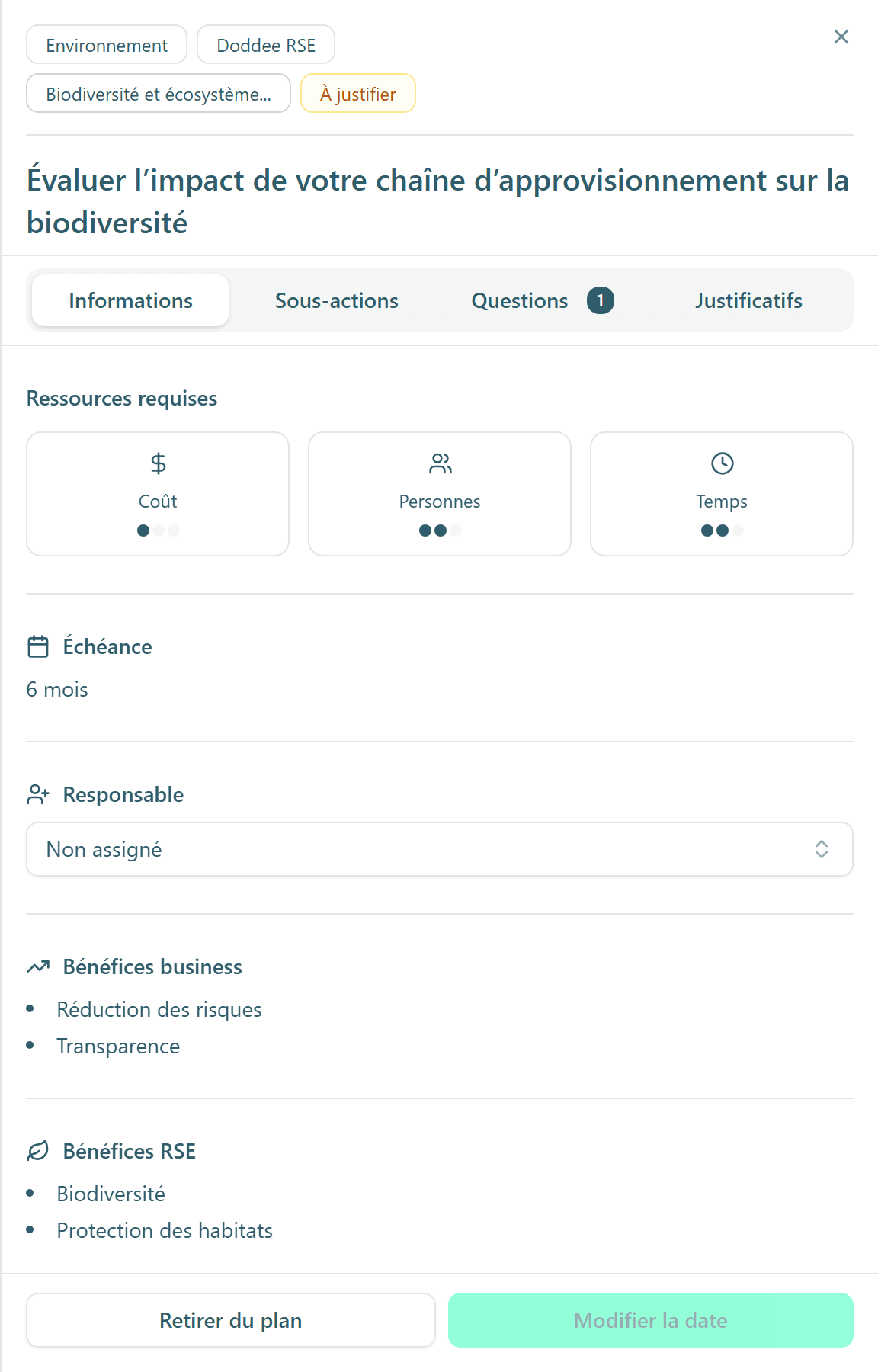
Vous y trouvez, de haut en bas :
- Ressources requises : trois repères (Coût, Personnes, Temps), chacun noté Faible, Moyen ou Élevé. Ils vous donnent une idée de l'effort à prévoir.
- Échéance : le délai indicatif conseillé par Doddee pour cette action. C'est une suggestion, pas une date que vous fixez ici.
- Responsable : la personne qui pilote l'action (voir l'étape 6). Ce champ n'apparaît que si votre équipe compte au moins un collaborateur.
- Bénéfices business et Bénéfices RSE : ce que l'action vous apporte, côté entreprise et côté impact.
- Engagements : vous pouvez relier l'action à un engagement que vous avez formalisé, avec le bouton Rattacher à un engagement. Le fonctionnement des engagements fait l'objet du chapitre 15.
3Retrouver l'origine de l'action et vos commentaires : l'onglet Questions
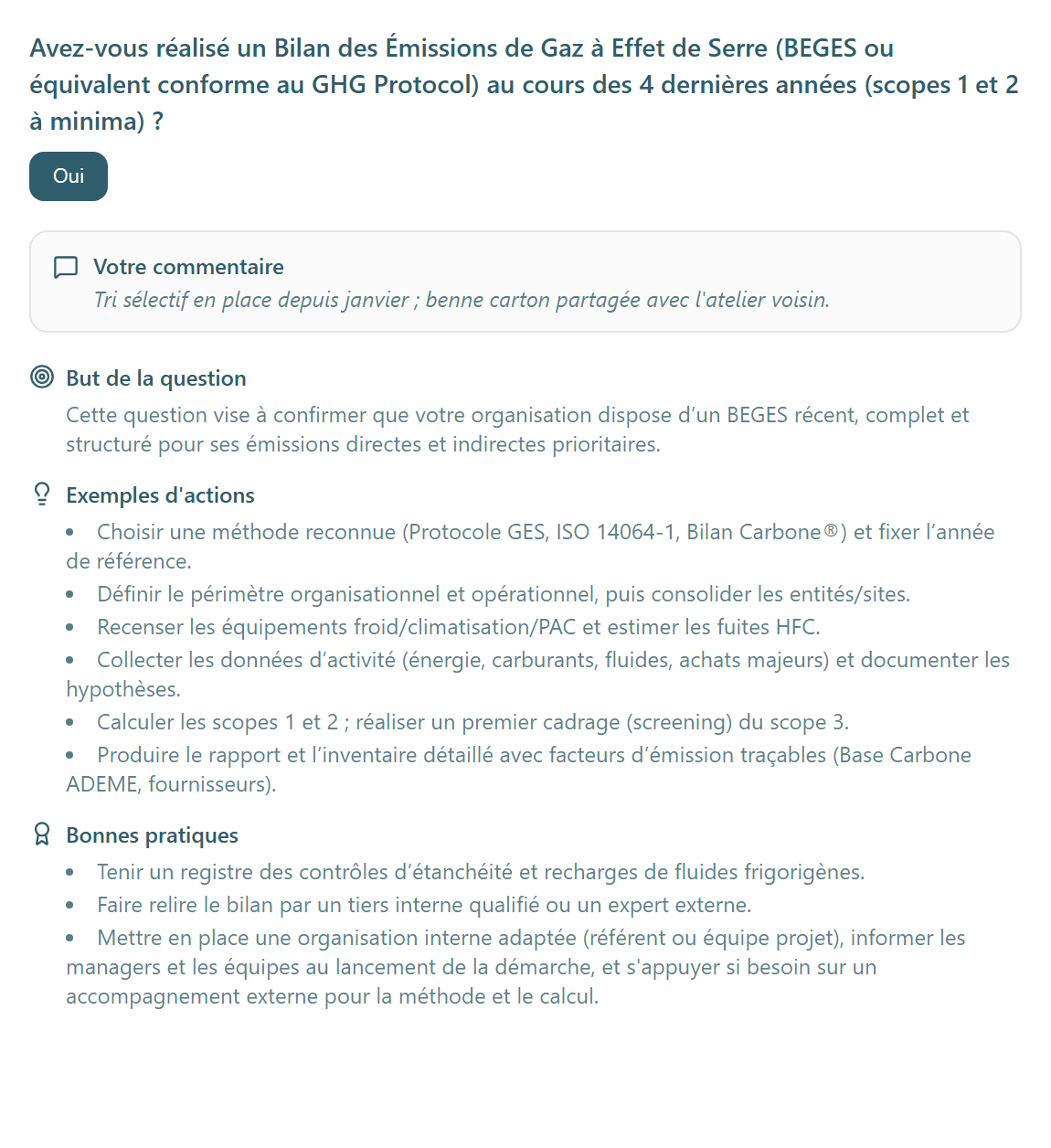
Chaque action recommandée vient de vos réponses au diagnostic. L'onglet Questions vous rappelle d'où elle vient. Pour chaque question à l'origine de l'action, vous voyez :
- la question posée pendant le diagnostic et votre réponse ;
- le commentaire que vous aviez écrit à ce moment-là : c'est ici que vous retrouvez les notes prises pendant le diagnostic ;
- des repères pour agir : But de la question, Exemples d'actions, Bonnes pratiques.
4Ajouter l'action à votre plan
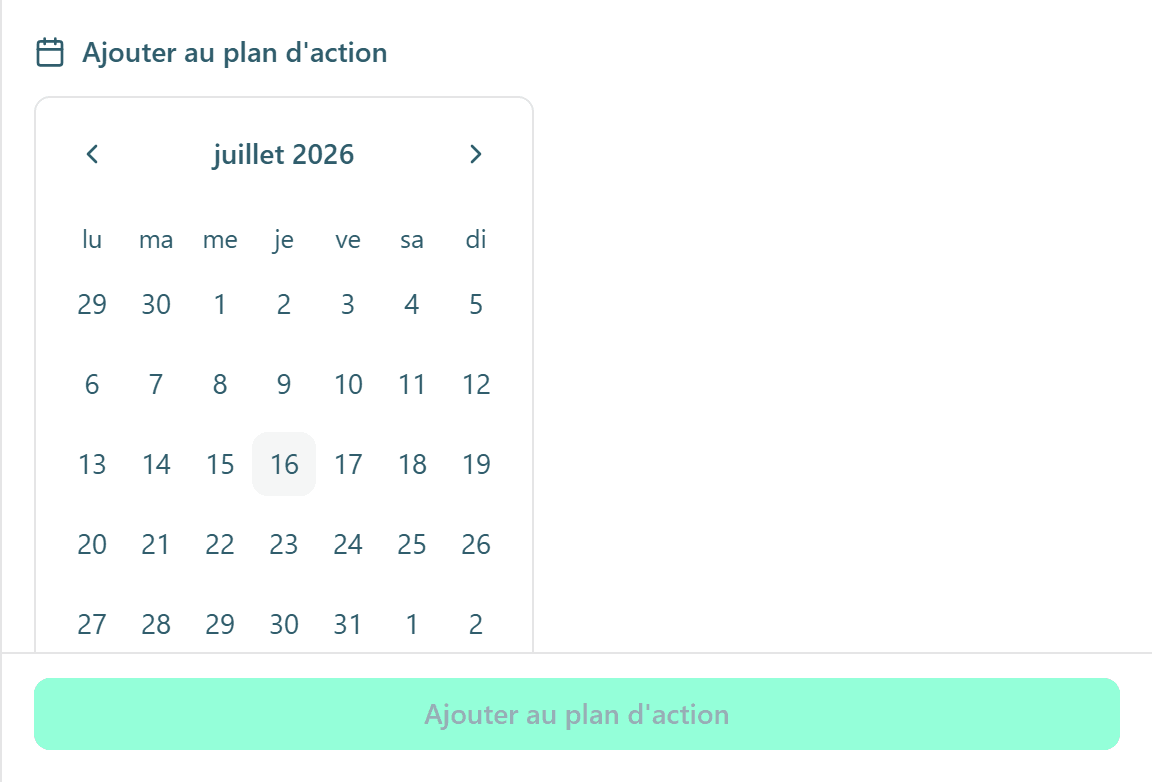
Revenez sur l'onglet Informations. La section Ajouter au plan d'action affiche un calendrier.
- Cliquez sur la date à laquelle vous voulez avoir terminé l'action.
- En bas du panneau, cliquez sur le bouton Ajouter au plan d'action.
L'action entre alors dans votre plan, à la date choisie. Pour la retrouver, ouvrez la page Plan d'action (voir plus bas).
Si vous voulez changer la date plus tard, rouvrez l'action, choisissez une nouvelle date, puis cliquez sur Modifier la date. Pour la sortir du plan, cliquez sur Retirer du plan.
5Découper l'action en sous-actions (facultatif)
Ouvrez l'onglet Sous-actions. Cliquez sur Ajouter une sous-action. Un petit formulaire apparaît :
- un titre pour l'étape ;
- une description (facultative) ;
- une durée estimée, avec l'unité au choix (Minutes, Heures ou Jours) ;
- un responsable (facultatif ; voir l'étape 6).
Cochez la case devant une sous-action pour la marquer comme terminée.
6Confier une action ou une étape à un collaborateur (facultatif)
Vous pouvez confier une action à quelqu'un de votre équipe : dans l'onglet Informations, ouvrez le menu Responsable et choisissez la personne. Vous pouvez faire pareil sur chaque sous-action.
Deux points importants :
- La personne reçoit un email. Dès que vous confiez une action ou une étape à quelqu'un d'autre que vous, un email l'informe qu'elle en est responsable.
- Vous ne pouvez choisir qu'une personne déjà dans votre équipe. Le menu ne propose pas d'inviter quelqu'un de nouveau. Pour ajouter une personne : Mon compte → bloc Équipe → Inviter un collaborateur (l'invitation demande son email et un code d'activation fourni par Doddee ; tout est détaillé au chapitre 17). Elle n'apparaîtra dans la liste des responsables qu'une fois son invitation acceptée.
7Marquer l'action comme faite, puis la prouver
Quand l'action est réalisée, ouvrez l'onglet Justificatifs :
- Cliquez sur le bouton C'est fait !. L'action passe à l'état À justifier.
- Cliquez sur Ajouter un justificatif pour déposer une preuve (PDF, PNG, JPG ou WebP, 10 Mo maximum). Donnez-lui un nom et, si besoin, un commentaire.
- Quand vos preuves sont prêtes, cliquez sur Envoyer pour validation. L'action passe à En cours de vérification : l'équipe Doddee examine vos preuves.
Une fois la preuve validée, l'action devient Validée. C'est cet état qui compte en position Vérifié sur le tableau de bord (chapitre 04) et dans le bloc Sa démarche RSE en actions de votre éco-profil public.
8Créer une action à vous (facultatif)
Les actions proposées par Doddee viennent de votre diagnostic et sont rattachées à un référentiel (par exemple l'ISO 26000). Mais vous menez peut-être des actions RSE qui ne ressortent pas du diagnostic, ou qui sortent du cadre de ce référentiel. Les actions personnalisées servent à tout suivre au même endroit.
Pour en ajouter une, cliquez sur Nouvelle action personnalisée en haut de la page. Un panneau s'ouvre :
- Nom de l'action (obligatoire) ;
- Description ;
- Date limite (facultative) : sans date, l'action reste dans l'onglet Personnalisées, comme une réserve à planifier plus tard ;
- Type d'action (obligatoire) : le pilier auquel elle se rattache ;
- Référentiel (facultatif) : voir juste en dessous ;
- Responsable ;
- Sous-tâches : ajoutez des étapes avec Ajouter une étape.
Cliquez sur Créer l'action pour terminer.
À quoi sert le référentiel ici ? Il vous permet de ranger votre action là où elle a du sens : un référentiel Doddee, un référentiel de votre entreprise, ou un référentiel que vous créez à la volée avec + Créer un nouveau référentiel. Créer votre propre référentiel est utile, par exemple, pour :
- répondre à un appel d'offres : un client vous demande des preuves RSE précises, vous regroupez sous un même référentiel toutes les actions qui y répondent ;
- suivre des actions hors du périmètre de votre référentiel (par exemple hors ISO 26000) sans les mélanger au reste ;
- organiser vos actions selon votre propre logique interne.
9Gérer une action personnalisée après sa création
Une action que vous avez créée vous-même se pilote un peu différemment d'une action recommandée. Cliquez dessus (depuis l'onglet Personnalisées ou depuis votre plan) pour ouvrir son panneau. Il a trois onglets : Informations, Sous-actions, Justificatifs. Il n'y a pas d'onglet Questions, puisqu'elle ne vient pas du diagnostic.
Dans l'onglet Informations :
- une Description ;
- un Statut que vous choisissez vous-même : À faire, En cours ou Validée. C'est la grande différence avec une action recommandée : ici, pas de bouton « C'est fait ! » ni de validation par l'équipe Doddee, c'est vous qui décidez de l'état ;
- un Responsable (mêmes règles qu'à l'étape 6 : la personne reçoit un email) ;
- une échéance, que vous choisissez dans un calendrier.
L'onglet Justificatifs vous permet de joindre de simples documents (bouton Ajouter un document). Ces documents ne sont pas envoyés à Doddee pour vérification.
Enfin, une action personnalisée peut être supprimée : cliquez sur l'icône corbeille en haut du panneau, puis confirmez. Une action recommandée par Doddee, elle, ne peut pas être supprimée.
Voir votre plan d'action
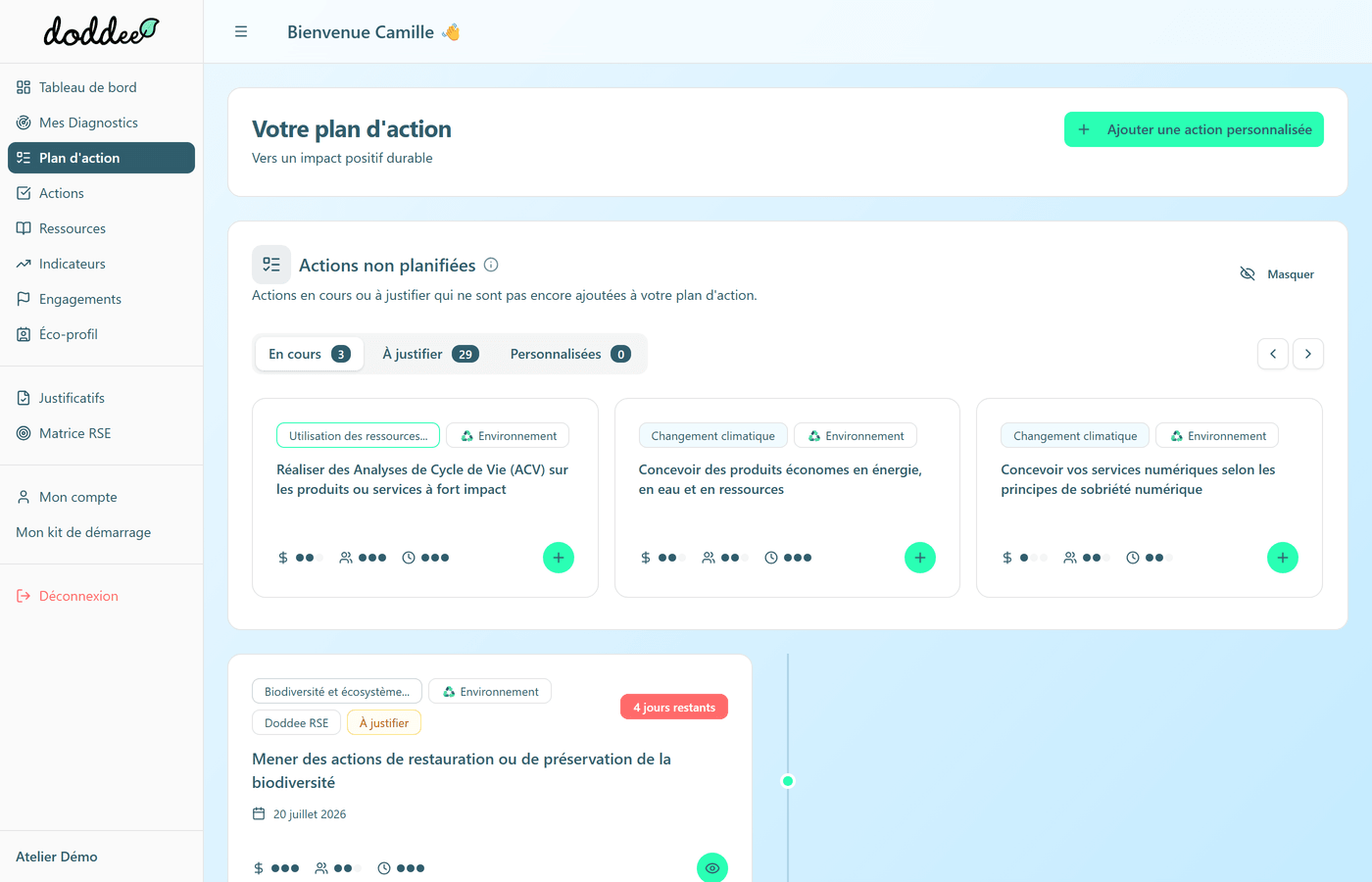
Une fois vos actions datées, cliquez sur Plan d'action dans le menu de gauche. La page Votre plan d'action réunit, sur une frise chronologique, toutes les actions à qui vous avez donné une date, de la plus proche à la plus lointaine.
- Chaque carte rappelle l'enjeu, le pilier, le référentiel, le responsable et le statut, avec la date d'échéance. Une pastille de couleur signale l'urgence : En retard, Aujourd'hui, ou X jours restants.
- Cliquez sur l'icône en forme d'œil d'une carte pour rouvrir son panneau : vous y modifiez la date, le statut ou le responsable, exactement comme depuis la page Mes actions.
- En haut de la page, un carrousel met en avant des actions recommandées que vous pouvez encore ajouter à votre plan.
- Le bouton Ajouter une action personnalisée (en haut à droite) crée une action à vous directement dans le plan.
Le piège à éviter
- Une action ne rentre dans votre plan que si vous lui donnez une date. Tant que vous n'avez pas choisi de date dans le calendrier et cliqué sur Ajouter au plan d'action, l'action reste une simple recommandation. Vos actions en cours ou à justifier qui n'ont pas encore de date apparaissent dans la section Actions non planifiées de votre tableau de bord (chapitre 04).
- Le bouton « C'est fait ! » ne suffit pas à valider une action. Il la fait seulement passer à À justifier. Une action recommandée n'est Validée qu'au terme de trois étapes : vous déposez une preuve, vous l'envoyez pour validation, et l'équipe Doddee l'accepte. (Une action personnalisée, elle, se valide à la main.)
- Après « Envoyer pour validation », vous ne pouvez plus modifier vos justificatifs. Vérifiez-les avant d'envoyer.
- On confie une action, on n'invite pas depuis l'action. Pour qu'une personne apparaisse comme responsable possible, elle doit déjà avoir rejoint votre équipe (chapitre 17). Et n'oubliez pas : la personne reçoit un email dès que vous lui confiez une action ou une étape.
Guide de prise en main Doddee, édition du 17 juillet 2026. Libellés et parcours vérifiés dans le logiciel à cette date. Une question ? Notre équipe vous répond.