
À quoi ça sert
chaque indicateur suivi a sa fiche. C'est votre poste de pilotage : vous y lisez ses résultats, fixez un objectif et des alertes, configurez son calcul (jusqu'à la formule personnalisée) et joignez vos preuves. Ce chapitre prend le temps d'expliquer chaque réglage : à quoi il sert, et ce qu'il change à l'écran.
Où ça se trouve
menu Indicateurs, onglet Mes indicateurs, puis cliquez sur un indicateur. Sa fiche s'ouvre en panneau, avec trois onglets : Vue générale, Données, Réglages.
Tous les chapitres du guide
Sommaire
Avant tout : comment un indicateur est alimenté
Un indicateur reçoit sa valeur de deux façons :
- Saisie directe : vous entrez la valeur du KPI vous-même, à chaque période. Simple, mais c'est vous qui calculez.
- Calculé : le KPI se calcule tout seul à partir de vos points de donnée (chapitre 08). Vous saisissez les données brutes ; Doddee fait le reste.
Et voici le principe le plus important, celui qui rend le système puissant : une même donnée peut alimenter plusieurs indicateurs. Exemple : votre point de donnée « Effectif total » peut servir à la fois au taux de turnover, aux heures de formation par salarié et au taux d'absentéisme. Vous le saisissez une seule fois dans Mes données ; les trois indicateurs se mettent à jour en même temps.
Deux conséquences pratiques :
- ne créez jamais deux points de donnée pour la même réalité : réutilisez l'existant, c'est toute la valeur du système ;
- modifier une donnée source met à jour tous les indicateurs qui l'utilisent. C'est voulu : un chiffre corrigé se propage partout. (Et dans l'autre sens, supprimer ou réinitialiser un KPI ne touche pas aux données partagées avec d'autres KPI.)
L'onglet Vue générale : lire et prouver
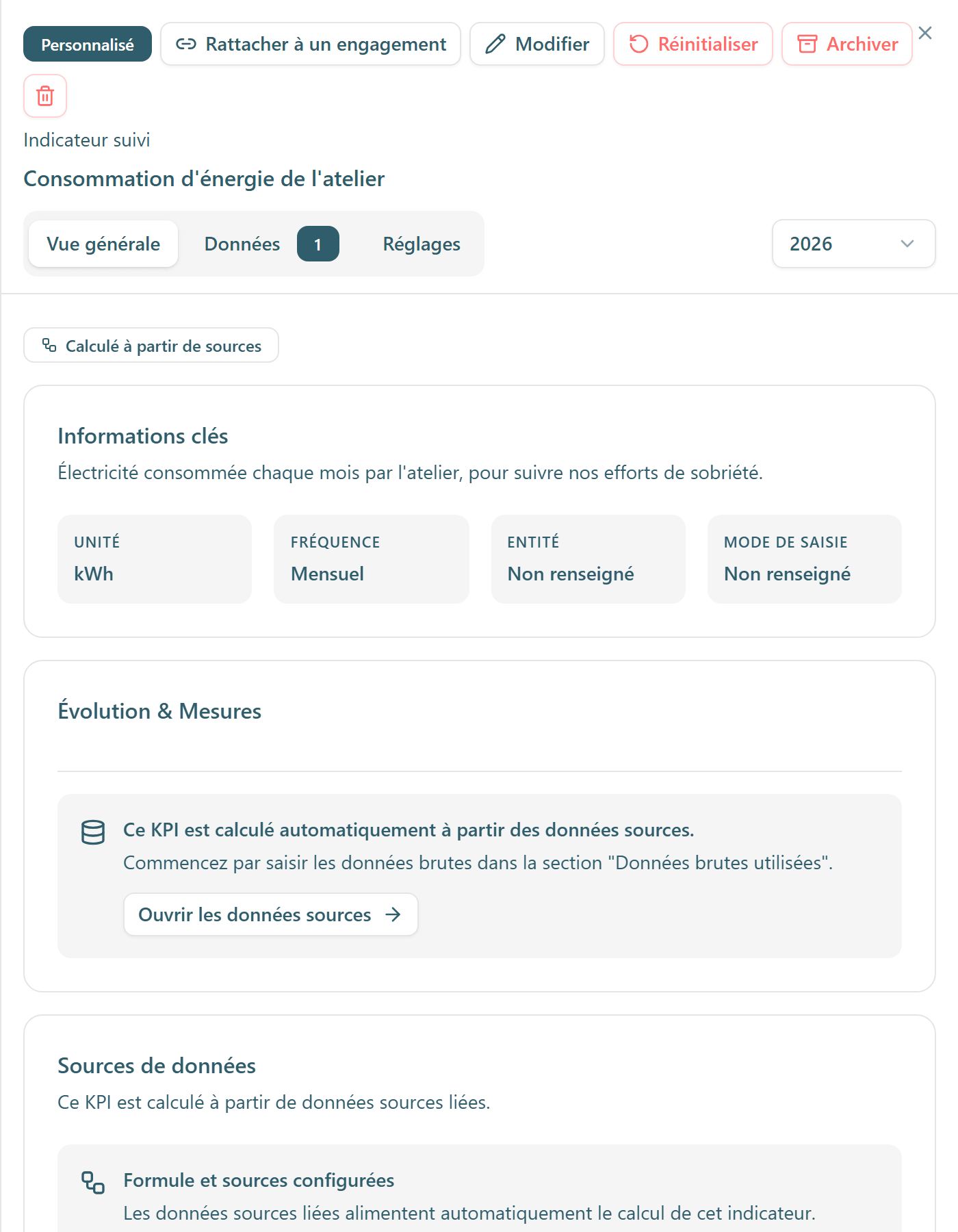
De haut en bas :
- Informations clés : Unité, Fréquence, Entité, Mode de saisie, avec une Aide à la saisie quand elle existe.
- Évolution & Mesures : le graphique. Si des données sources manquent pour l'année, l'application le dit et propose Saisir les données manquantes.
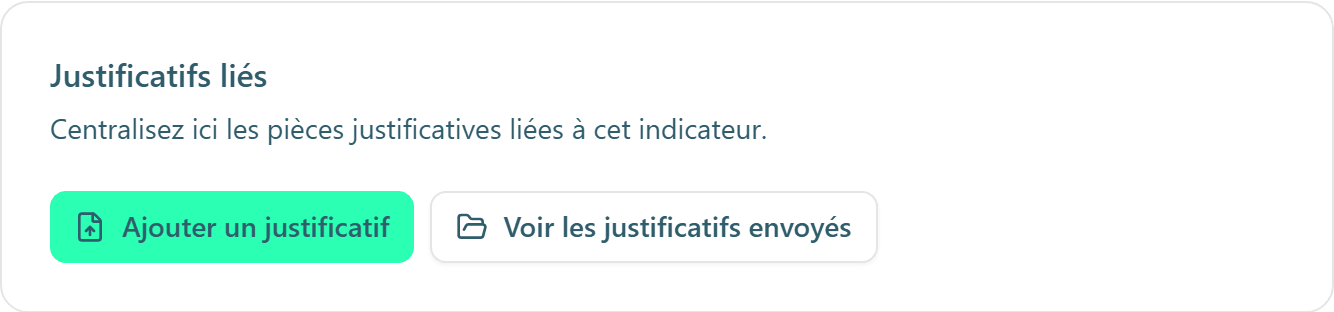
- Justificatifs liés : « Centralisez ici les pièces justificatives liées à cet indicateur. » Ajouter un justificatif : choisissez le fichier, donnez-lui un Nom du document et, si utile, un Commentaire (optionnel). Voir les justificatifs envoyés liste ce qui est déjà déposé. Prenez l'habitude : la facture d'énergie à côté du chiffre de consommation, c'est ce qui rend vos chiffres crédibles, y compris le jour d'un audit.
L'onglet Données : saisir
Cet onglet liste les valeurs de la période affichée (l'année que vous consultez), en commençant par celles qui manquent (onglets Manquants / Saisies) :
- indicateur calculé → vous saisissez ses données sources (comme dans le chapitre 08) ; le KPI se recalcule aussitôt ;
- indicateur en saisie directe → vous saisissez la valeur du KPI lui-même, avec son historique.
L'onglet Réglages : piloter
La fenêtre « Modifier l'objectif, la baseline et les seuils »
C'est le réglage qui transforme un chiffre en outil de pilotage. Cliquez sur Modifier l'objectif, la baseline et les seuils. La baseline, c'est votre valeur de référence : le point auquel vos évolutions seront comparées (la décision 4 ci-dessous, où la fenêtre parle d'ailleurs de « Valeur de référence »). La fenêtre rassemble quatre décisions :
1. Objectif à atteindre : où voulez-vous aller ? La valeur que vous visez (par exemple : 60 % de déchets recyclés). 👉 Ce que ça change : le graphique et la carte montrent votre progression vers l'objectif ; l'écart restant se lit d'un coup d'œil.
2. Pour ce KPI, c'est mieux quand... : dans quel sens lire le chiffre ? Ça augmente, Ça diminue, ou Ça reste entre deux valeurs (le même choix s'appelle « Ça reste dans une zone cible » à la création du KPI, chapitre 11). Pourquoi c'est nécessaire : une baisse peut être une bonne nouvelle (déchets) ou une mauvaise (heures de formation). Doddee ne peut pas le deviner. 👉 Ce que ça change : les évolutions sont interprétées et colorées dans le bon sens ; en « zone cible », vous définissez la zone verte (OK), orange (à surveiller) et rouge (critique) ; et les libellés de seuils s'adaptent (« Attention à partir de... » quand la mauvaise nouvelle serait une hausse, « Attention en dessous de... » quand ce serait une baisse).
3. Quand doit-on s'inquiéter ? : vos niveaux d'alerte. Deux seuils : Attention à partir de... et Critique à partir de.... Exemple pour un taux d'absentéisme (mieux quand ça diminue) : objectif 3 %, Attention à partir de 5 %, Critique à partir de 8 %. 👉 Ce que ça change : chaque indicateur reçoit un état de santé (OK, attention, critique). C'est lui qui alimente les compteurs Attention et Critique de la section À faire maintenant, en tête de la page Indicateurs (chapitre 10) : votre liste de sujets à traiter se construit toute seule. L'application vérifie la cohérence de vos seuils (pour un objectif à la baisse, le seuil d'alerte doit être sous le seuil critique).
4. Comparer l'évolution à : d'où part la flèche ? Le badge d'évolution (le petit « +12 % » sur la carte du KPI) compare la période affichée à une référence, que vous choisissez :
- Période précédente : pour le pilotage courant (« mieux que le mois dernier ? ») ;
- Première période renseignée : pour mesurer le chemin parcouru depuis vos débuts dans Doddee ;
- Valeur de référence personnalisée : votre point de départ officiel, par exemple l'année de référence de votre bilan carbone ;
- Ne pas afficher l'évolution : le badge disparaît.
Cliquez sur Enregistrer.

La configuration du calcul (indicateurs personnalisés calculés)
Le bloc Configuration du calcul décide comment vos sources deviennent une valeur.
Le mode de calcul : quelle opération ?
- Somme : additionner des quantités. La consommation des 3 sites → le total de l'entreprise.
- Moyenne : des niveaux ou des taux. La note de satisfaction moyenne de vos enquêtes.
- Minimum / Maximum : suivre un extrême. Le pic mensuel de consommation.
- Formule personnalisée : tout le reste, c'est-à-dire les indicateurs les plus intéressants : ratios, pourcentages, « par salarié »...
La formule personnalisée, pas à pas. Chaque source que vous avez choisie reçoit une lettre : la première est A, la deuxième B, et ainsi de suite. Le bloc Ordre des variables vous rappelle quelle lettre correspond à quelle source. Il ne reste qu'à écrire la formule avec ces lettres, dans le champ prévu ou à l'aide des boutons (Sources, Opérateurs, Raccourcis). Trois exemples concrets :
- part des femmes dans l'effectif :
A / B * 100(A = nombre de femmes, B = effectif total) ; - consommation par salarié :
A / B(A = kWh, B = effectif) ; - déchets valorisés :
A / (A + B) * 100(A = tonnes recyclées, B = tonnes en décharge).
Si une source est multi-lignes (une valeur par salarié, par véhicule…), des Fonctions vous aident à la résumer en un seul chiffre :
- SUM = le total des lignes ; AVG = leur moyenne ; COUNT = leur nombre (ou le nombre de lignes qui remplissent une condition) ; MIN, MAX = la plus petite, la plus grande valeur ; CURRENT_YEAR = l'année en cours.
Deux exemples de l'application : l'ancienneté moyenne = AVG(CURRENT_YEAR - A) (A = l'année d'embauche de chaque salarié) ; la part de salariés formés = COUNT(A > 0) / COUNT(A) * 100 (A = les heures de formation de chaque salarié).
Avant d'enregistrer : Tester la formule. L'application calcule sur les dernières valeurs saisies et affiche le résultat ; une formule fausse se voit tout de suite (il faut que les sources aient une valeur pour l'année en cours).
L'interrupteur « Calculer sur les données disponibles » : que faire quand une source manque ?
Cet interrupteur ne concerne que les KPI calculés à partir de plusieurs sources. Il règle un seul cas : celui où toutes les sources ne sont pas encore saisies pour une période. Prenons un « Consommation par salarié », calculé à partir de deux sources, la consommation et l'effectif. En mars, vous avez saisi la consommation, mais pas encore l'effectif. Que fait Doddee pour mars ?
- Interrupteur décoché (le plus rigoureux) : Doddee attend d'avoir les deux sources avant de calculer mars. Le chiffre sera exact, mais tant qu'il manque l'effectif, mars reste vide sur la courbe.
- Interrupteur coché : Doddee calcule mars dès qu'une source est là et marque la période comme partielle. La courbe n'a pas de trou, mais le chiffre de mars est provisoire, à confirmer une fois l'effectif saisi.
Terminez par Enregistrer le calcul.

Sources du calcul : le bloc juste à côté sert à ajouter ou retirer les points de donnée qui nourrissent ce KPI. (Saisir leurs valeurs, c'est ailleurs : dans l'onglet Données.) Souvenez-vous qu'une même source peut nourrir plusieurs KPI à la fois.
La carte d'identité (Informations de suivi)
Ces champs ne changent aucun calcul ; ils répondent à la question qu'on vous posera un jour : « d'où vient ce chiffre, et qui en répond ? »
- Propriétaire (« Ex : Responsable QHSE ») : qui porte l'indicateur.
- Qualité : la fiabilité de la mesure.
- Périmètre : ce que la mesure couvre.
- Catégories : des étiquettes libres pour organiser et filtrer vos indicateurs (ex : « Commercial », « RH », « Site de Lyon »…).
- Référentiel(s) lié(s) : rattachez l'indicateur à un référentiel (y compris un référentiel personnalisé, pratique pour un appel d'offres).
- Vos notes : la méthode de calcul, les sources métier, les hypothèses. Un an plus tard, vous vous remercierez de l'avoir écrite.
Ces champs restent modifiables même pour les KPI calculés.
Archiver, réinitialiser, supprimer : trois gestes différents
- Archiver (bouton en haut de la fiche) : l'indicateur disparaît des tableaux de bord, tout est conservé, restaurable à tout moment. Le bon choix dans 95 % des cas.
- Réinitialiser (zone du bas des Réglages) : archive les mesures saisies et efface objectif, seuils et référence, mais conserve la définition du KPI (formule, sources, type). Pour repartir de zéro sur un indicateur mal parti.
- Supprimer définitivement (KPI personnalisés) : le KPI disparaît pour de bon. Ses points de donnée et les valeurs saisies, eux, restent dans Mes données ; et les sources partagées avec d'autres KPI ne sont jamais touchées.
Le piège à éviter
- Le « × 100 » d'un pourcentage est à écrire vous-même.
A / Bpour un taux affichera 0,25 au lieu de 25 %. ÉcrivezA / B * 100. L'application vous le signale si elle détecte l'oubli ; ne passez pas outre. - Testez la formule avant d'enregistrer. Une formule fausse produit des chiffres faux sans prévenir. Le bouton Tester la formule existe pour ça.
- Réorganiser les variables change la formule. Si A devient votre deuxième source,
A / Bne calcule plus la même chose. Après un glisser-déposer, relisez. - Une donnée partagée se corrige en connaissance de cause. Modifier « Effectif total » met à jour tous les indicateurs qui s'en servent. C'est une force (une correction se propage partout), à condition de le savoir.
- Un objectif sans seuils ne vous alertera jamais. L'objectif dit où aller ; ce sont les seuils Attention/Critique qui font remonter l'indicateur dans « À faire maintenant ». Réglez les deux.
Guide de prise en main Doddee, édition du 17 juillet 2026. Libellés et parcours vérifiés dans le logiciel à cette date. Une question ? Notre équipe vous répond.